O‘rnatish va yangilash haqida ko‘p so‘raladigan savollar
Maslahat
Brauzerni o‘rnatish va yangilash bo‘limidagi ko‘rsatmalar bilan tanishing.
O‘rnatish
Brauzer o‘rnatilmayapti
-
O‘rnatuvchining to‘liq versiyasini yuklab oling.
-
Brauzerni o‘rnating.
O‘rnatuvchining to‘liq versiyasini qayerdan yuklab olish mumkin?
Yandex Brauzer o‘rnatish faylining to‘liq versiyasi Brauzerni sekin internet yoki internetsiz o‘rnatish imkonini beradi. Toʻliq versiyani yuklab olish.
"C:/Users/..." topilmadi /Application/browser.exe"
-
Brauzerni o‘rnating va o‘rnatish vaqtida barcha antiviruslarni butunlay faolsizlantiring.
Barcha Windows hisoblari uchun Brauzerni qanday o‘rnatish mumkin?
Hozircha bir nechta Windows foydalanuvchilari uchun Brauzerni oʻrnatish imkonsiz.
Brauzerni o‘rnatish paytida “Win32 dasturi emas” xatosi yuz beradi
Ehtimol, o‘rnatish fayli to‘liq yuklanmagan boʻlishi mumkin.
Yandex Brauzerni qaytadan yuklab oling.
Linuxda Brauzerni oʻrnatish paytida xatolik yuz berdi
O‘rnatish vaqtida yetishmovchilik haqida appindicator1 xatolik xabari aks etsa, quyidagi variantlardan birini bajaring:
-
Python-appindicatorkutubxonasini o‘zingiz yuklab oling va o‘rnating. Buning uchun konsolda quyidagi buyruqni bajaring:apt-get install python-appindicator -
Dasturlarni qidirish va o‘rnatishning grafik interfeysi yordamida ushbu kutubxonani nomi bo‘yicha toping.
Yangilash
Brauzerni yangilashda xato
-
Fayrvol, proksi-server, antiviruslarni o‘chiring.
-
Brauzerni yangilang.
-
Agar xatolik saqlanib qolsa, brauzerning oxirgi versiyasini yuklab oling.
-
Brauzerni o‘rnating. Avvalgi versiyani o‘chirib tashlash shart emas.
Nega Brauzerning oxirgi versiyasini ishlatish muhim?
Brauzerning oxirgi versiyasida:
- Internetda xavfsizlik choralari yaxshilandi va kompyuter tahdidlarining maʼlumotlar bazasi yangilandi.
- Kamroq xato, qotish va nosozliklar. Sayt sahifalari, musiqa va videolar tezroq yuklanmoqda.
- Yangi funksiyalar joriy etildi.
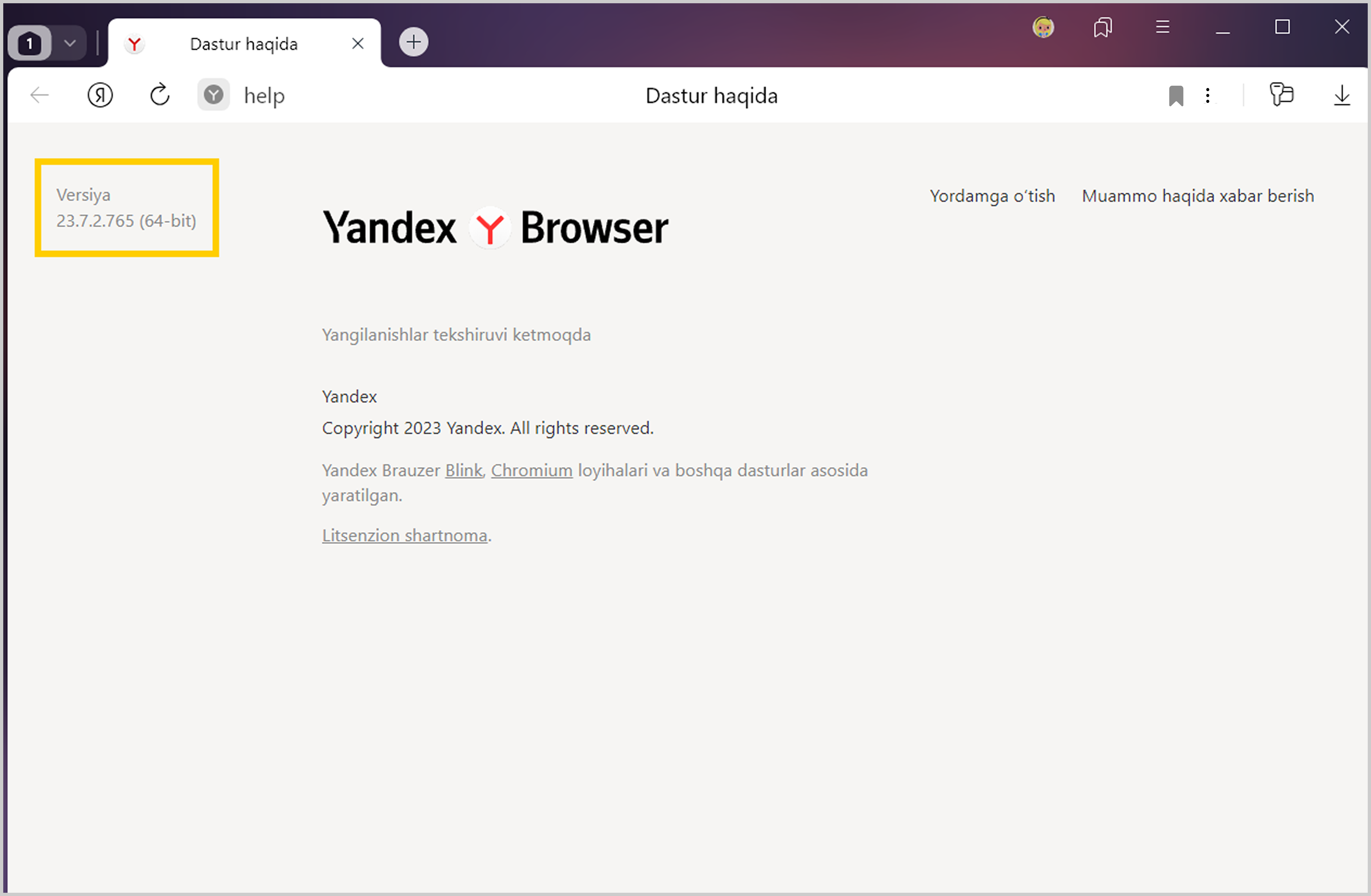
Brauzer versiyasini qanday bilish mumkin?
Brauzer versiyasini bilish uchun → Yordam → Brauzer haqida tugmasini bosing yoki Aqlli satrda browser://help manzilini tering
Brauzer avtomatik ravishda yangilanmaydi
-
Brauzer eng oxirgi versiyasini yuklab oling.
-
Brauzerni o‘rnating.
«Yangilanishlarni tekshirib boʻlmadi» xatoligi qanday tuzatiladi?
-
Brauzerni qayta ishga tushiring. → Brauzerni yopish tugmasini yoki Ctrl + Shift + Q (Windows) yoki ⌘ + Q (macOS) tugmalar birikmasini bosing, keyin uni qayta oching.
-
→ Yordam → Brauzer haqida tugmasini bosing.
-
Agar xatolik qolsa, quyidagilarni bir muddat o‘chirib ko‘ring:
- fayrvol;
- proksi-server;
- antiviruslar.
-
Agar bu yordam bermasa, oxirgi versiyani yuklab oling va uni joriy versiyaning ustiga o‘rnating.
Avtomatik yangilash qanday faolsizlantiriladi?
Brauzerni avtomatik yangilash funksiyasini faolsizlantirish imkonsiz. Brauzerning eng oxirgi versiyasi internet tahdidlaridan maksimal himoyani ta’minlaydi.
Fon rejimida Brauzer yangilanishini qanday faolsizlantirish mumkin?
Biz fonda avtomatik yangilash funksiyasini faolsizlantirishni tavsiya qilmaymiz, lekin zarur bo‘lganda, buni amalga oshirishingiz mumkin:
-
→ Sozlamalar → Tizim tugmasini bosing.
-
Unumdorlik boʻlimida Brauzer ishga tushirilgan boʻlsa ham yangilansin parametrini faolsizlantiring.
Manzil satriga qidirish soʻrovlarini kiritish mumkin — Brauzer sizga nima kerak ekanini oʻzi tushunadi.