Sayt kontenti haqida tez-tez beriladigan savollar
Sahifa mazmuni noto‘g‘ri ko‘rsatilmoqda
Sayt sahifasi noto‘g‘ri ko‘rsatilishi mumkin. Misol uchun, harflar o‘rniga — belgilar to‘plami, sahifadagi vyorstka buzilgan.
Brauzerni yangilang
Brauzerning eski versiyasi ham xatoga sabab bo‘lishi mumkin. Brauzer versiyasini bilish uchun → Yordam → Brauzer haqida tugmasini bosing yoki Aqlli satrda browser://help manzilini tering
Agar Brauzerning yangilangan versiyasi mavjud bo‘lsa, uni o‘rnating va Brauzerni qayta ishga tushiring.
Kodirovkani almashtiring
-
→ Qo‘shimcha → Kodlash tugmasini bosing.
-
Unicode (UTF-8) yoki Kiril alifbosi (Windows-1251) (Windows uchun) tanlang.
Utilitlarni faolsizlantiring
Sayt noto‘g‘ri ko‘rsatilishining eng keng tarqalgan sababi — proksi-server yoki qo‘shimcha brandmauer (standart Windows xavfsizlik devori bilan bir qatorda)dan foydalanishdir. Ular sayt sahifalarini ko‘rsatishga ta’sir qilish yoki qilmasligini aniqlash uchun ularni bir muncha vaqt o‘chirib qo‘ying. Aks ettirish xatosini keltirib chiqaradigan dasturlardan foydalanishni tavsiya etmaymiz.
Kengaytmalarni o‘chiring
-
→ Kengaytmalar tugmasini bosib, barcha kengaytmalarni faolsizlantiring.
-
Brauzerni qayta ishga tushiring: uni Ctrl + Shift + Q (Windows va Linux tizimida) yoki ⌘ + Q (MacOS tizimida) tugmalar kombinatsiyasi bilan yoping, keyin qayta oching.
-
Brauzerda sahifaning oldinroq saqlangan nusxasi yuklanmasligi uchun keshni tozalang.
-
Muammo yo‘qolsa, qayta ko‘rib chiqish usuli yordamida uni keltirib chiqargan kengaytmani toping. Har safar Brauzerni qayta ishga tushiring.
-
Bu kengaytmani faolsizlantiring. Shuningdek, kengaytma dasturchilariga muammo haqida xabar berishingiz mumkin.
Sahifani yangilang.
-
Belgilash muammosi bo‘lgan sahifani oching.
-
F5 (Windows va Linux) yoki ⌘ + Shift + R (macOS) tugmalarini bosing.
Ma’lumotlarni tozalang
Sahifadagi barcha cookie fayllarni oʻchiring:
-
→ Sozlamalar → Saytlar tugmasini bosing.
-
Sahifani pastga torting va Saytlarning kengaytirilgan sozlamalari tugmasini bosing.
-
Cookie-fayllar boʻlimida Cookie fayllar va sayt maʼlumotlari tugmasini bosing.
-
Kerakli saytga o‘ting va nomning o‘ng tomonida paydo bo‘lgan O‘chirib tashlash havolasini bosing. Ushbu sahifaning barcha coookie fayllari oʻchiriladi.
Keshni tozalang:
-
→ Tarix → Tarixni tozalash yoki Ctrl + Shift + Del (Windows) yoki Shift + ⌘ + Backspace (macOS) tugmalarini bosing.
-
Tarixni tozalashro‘yxatida keshni tozalash uchun davrni tanlang.
-
Keshda saqlangan fayllar parametrini yoqing.
-
Boshqa parametrlarni faolsizlantiring (agar faqat Brauzer keshini tozalashni xohlasangiz).
-
Tozalash tugmasini bosing.
Apparat tezlashishini faolsizlantiring
- → Sozlamalar → Tizim tugmasini bosing.
- Unumdorlik blokida Agar iloji bo‘lsa, apparat tezlashuvidan foydalanish xususiyatini faolsizlantiring.
- Brauzeringizni Ctrl + Shift + Q (Windows va Linux tizimlarida) yoki ⌘ + Q (macOS tizimida) tugmalari yordamida yoping.
- Oʻzgarishlar kuchga kirishi uchun Brauzerni qayta ishga tushiring.
Reklama qulfini faolsizlantiring
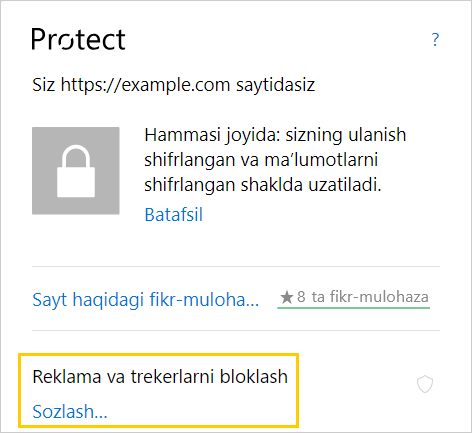
Agar sahifalarning aks etishi bilan bogʻliq muammolar (rasmlarni yuklanmayapti, kerakli kontent mavjud emas, sahifa elementlarining joylashuvi nosoz) kuzatilsa, ushbu sahifa uchun reklamani qulfdan oching:
-
belgisini bosing.
-
Reklama va trekerlarni bloklash boʻlimida Sozlash tugmasini bosing.
-
Ushbu saytdagi Maxfiylik oynasida Reklama bloklanishi opsiyasini oʻchiring.
DNS shifrlashni faolsizlantiring
-
Yuqori o‘ng burchakda → Sozlamalar tugmasini bosing.
-
Sahifaning yuqori qismidagi Xavfsizlik varagʻini oching.
-
Ulanishni himoyalash boʻlimida DNSCrypt yordamida shifrlash uchun DNS-serverdan foydalanish parametrini oʻchiring.
Muammo hal boʻlmasa, orqaga qaytarish variantni yoqing va boshqa server roʻyxatidan tanlang (masalan, AdGuard public DNS servers without filters).
Shriftlarni o‘chiring
Agar sahifada shrifti o‘zgartirilgan matn bo‘lsa:
- Uni sichqonchaning o‘ng tugmasi bilan bosing → Elementni tadqiq qilish.
font-familyatributida shrift nomini toping.- Start → Boshqaruv paneli → Shriftlar → Shriftlarni ko‘rish, o‘chirish, ko‘rsatish va berkitish tugmasini bosing.
- Kerakli shrift yaqinida → O‘chirish tugmasini bosing.
Yuklab olish paneli, maslahatlar yoki muloqot oynasi koʻrinmayapti
Butun ekran rejimidan chiqing
Brauzer butun ekranda ochilmaganini tekshiring, chunki bu rejimda ayrim panellar berkilib qoladi. Butun ekran rejimidan chiqish uchun F11 tugmasini bosing.
Panellarni yoqing
- Varaqlar yonidagi bo‘sh joyga sichqonchaning o‘ng tugmasini bosing. Menyu ochiladi.
- Varaqlar paneli va boshqa kerakli panellarni tanlang.
Kengaytmani faolsizlantiring
Ayrim kengaytmalar (masalan, VPN va reklama blokerlari) interfeys elementlari ko‘rinishiga ta’sir qilishi mumkin.
-
→ Kengaytmalar tugmasini bosib, barcha kengaytmalarni faolsizlantiring.
-
Brauzerni qayta ishga tushiring: uni Ctrl + Shift + Q (Windows va Linux tizimida) yoki ⌘ + Q (MacOS tizimida) tugmalar kombinatsiyasi bilan yoping, keyin qayta oching.
-
Brauzerda sahifaning oldinroq saqlangan nusxasi yuklanmasligi uchun keshni tozalang.
-
Muammo yo‘qolsa, qayta ko‘rib chiqish usuli yordamida uni keltirib chiqargan kengaytmani toping. Har safar Brauzerni qayta ishga tushiring.
-
Bu kengaytmani faolsizlantiring. Shuningdek, kengaytma dasturchilariga muammo haqida xabar berishingiz mumkin.
Tajribaviy funksiyalarni asliga qaytaring
- Aqlli satrda quyidagi manzilni yozing:
browser://flags. - Enter tugmasini bosing.
- Yuqori o‘ng burchakda Hammasini tiklash yoki Reset all tugmasini bosing. Tajribalarni birlamchi holatga qaytarasiz.
Agar bu yordam bermasa, bizga bu haqida xabar bering.
Sayt funksiyalari ishlamayapti
Tarmoq ishlashini tekshiring
Tarmog‘ingiz cheklovlari saytga kirishni qiyinlashtirishi mumkin. Masalan, dasturiy ta’minotning ishlashi (antiviruslar, brandmauerlar, viruslar) yoki provayder tomonidagi tarmoqni sozlash xususiyatlari (proksi-serverlar va boshqalar).
Boshqa tarmoqdan boshqa kompyuterda saytga kirishni tekshiring va sayt ishlayotganligiga ishonch hosil qiling. Agar sayt faqat sizning kompyuteringizda ochilmasa, tizim administratoriga yoki provayderning qo‘llab-quvvatlash xizmatiga murojaat qilishingizni tavsiya qilamiz. Agar sayt faqat Yandex Brauzerda ishlamasa, antivirus yoki brandmauerni vaqtincha o‘chiring — ular ayrim hollarda ulanishni bloklaydi.
Sahifani qayta oching
Ctrl + F5 (Windows) yoki ⌘ + R (macOS) tugmalarini bosing — sahifa va kesh yangilanadi.
Ma’lumotlarni tozalang
Sahifadagi barcha cookie fayllarni oʻchiring:
-
→ Sozlamalar → Saytlar tugmasini bosing.
-
Sahifani pastga torting va Saytlarning kengaytirilgan sozlamalari tugmasini bosing.
-
Cookie-fayllar boʻlimida Cookie fayllar va sayt maʼlumotlari tugmasini bosing.
-
Kerakli saytga o‘ting va nomning o‘ng tomonida paydo bo‘lgan O‘chirib tashlash havolasini bosing. Ushbu sahifaning barcha coookie fayllari oʻchiriladi.
Keshni tozalang:
-
→ Tarix → Tarixni tozalash yoki Ctrl + Shift + Del (Windows) yoki Shift + ⌘ + Backspace (macOS) tugmalarini bosing.
-
Tarixni tozalashro‘yxatida keshni tozalash uchun davrni tanlang.
-
Keshda saqlangan fayllar parametrini yoqing.
-
Boshqa parametrlarni faolsizlantiring (agar faqat Brauzer keshini tozalashni xohlasangiz).
-
Tozalash tugmasini bosing.
Kengaytmalarni o‘chiring
Kengaytmalar Brauzer ishlashiga ta’sir qilishini tekshirish uchun saytni Inkognito rejimida oching. Muammo Inkognito rejimida yuzaga kelmasa, xato keltirib chiqaruvchi kengaytmani topishga harakat qiling.
-
→ Kengaytmalar tugmasini bosib, barcha kengaytmalarni faolsizlantiring.
-
Brauzerni qayta ishga tushiring: uni Ctrl + Shift + Q (Windows va Linux tizimida) yoki ⌘ + Q (MacOS tizimida) tugmalar kombinatsiyasi bilan yoping, keyin qayta oching.
-
Brauzerda sahifaning oldinroq saqlangan nusxasi yuklanmasligi uchun keshni tozalang.
-
Muammo yo‘qolsa, qayta ko‘rib chiqish usuli yordamida uni keltirib chiqargan kengaytmani toping. Har safar Brauzerni qayta ishga tushiring.
-
Bu kengaytmani faolsizlantiring. Shuningdek, kengaytma dasturchilariga muammo haqida xabar berishingiz mumkin.
Uskuna tezlashishini yoqish yoki o‘chirish
- → Sozlamalar → Tizim tugmasini bosing.
- Samaradorlik bo‘limida Agar iloji bo‘lsa, apparat tezlashuvidan foydalanish opsiyasini toping. Agar opsiya yoqilgan bo‘lsa, uni o‘chirib, keyin brauzerni qayta ishga tushiring. Agar o‘chirilgan bo‘lsa, aksincha, uni yoqing va brauzerni qayta ishga tushiring.
Rasmlar ko‘rsatilmayapti
Ma’lumotlarni tozalang
Sahifadagi barcha cookie fayllarni oʻchiring:
-
→ Sozlamalar → Saytlar tugmasini bosing.
-
Sahifani pastga torting va Saytlarning kengaytirilgan sozlamalari tugmasini bosing.
-
Cookie-fayllar boʻlimida Cookie fayllar va sayt maʼlumotlari tugmasini bosing.
-
Kerakli saytga o‘ting va nomning o‘ng tomonida paydo bo‘lgan O‘chirib tashlash havolasini bosing. Ushbu sahifaning barcha coookie fayllari oʻchiriladi.
Keshni tozalang:
-
→ Tarix → Tarixni tozalash yoki Ctrl + Shift + Del (Windows) yoki Shift + ⌘ + Backspace (macOS) tugmalarini bosing.
-
Tarixni tozalashro‘yxatida keshni tozalash uchun davrni tanlang.
-
Keshda saqlangan fayllar parametrini yoqing.
-
Boshqa parametrlarni faolsizlantiring (agar faqat Brauzer keshini tozalashni xohlasangiz).
-
Tozalash tugmasini bosing.
Kengaytmalarni o‘chiring
Ba’zi kengaytirishlar (masalan, reklama bloklovchisi) sahifalarning mazmunini, jumladan, video va tasvirlarni ko‘rsatishni cheklaydi.
-
→ Kengaytmalar tugmasini bosib, barcha kengaytmalarni faolsizlantiring.
-
Brauzerni qayta ishga tushiring: uni Ctrl + Shift + Q (Windows va Linux tizimida) yoki ⌘ + Q (MacOS tizimida) tugmalar kombinatsiyasi bilan yoping, keyin qayta oching.
-
Brauzerda sahifaning oldinroq saqlangan nusxasi yuklanmasligi uchun keshni tozalang.
-
Muammo yo‘qolsa, qayta ko‘rib chiqish usuli yordamida uni keltirib chiqargan kengaytmani toping. Har safar Brauzerni qayta ishga tushiring.
-
Bu kengaytmani faolsizlantiring. Shuningdek, kengaytma dasturchilariga muammo haqida xabar berishingiz mumkin.
“Rasmlarni ko‘rsatish” opsiyasini yoqing
-
Rasmlar namoyishini yoqing: → Sozlamalar → Saytlar.
-
Sahifani pastga torting va Saytlarning kengaytirilgan sozlamalari tugmasini bosing.
-
Rasmlarni koʻrsatish boʻlimida Ruxsat berilgan xususiyatini yoqing.
-
Brauzer keshini tozalang.
-
Muammo bartaraf etilganiga ishonch hosil qilish uchun sahifani qayta yuklang.
Rasmni qora ro‘yxatdan olib tashlang
-
→ Sozlamalar → Vositalar bosing.
-
Reklamani bloklash boʻlimida Bloklangan reklamalar havolasini bosing.
-
Kerakli tasvir manziliga sichqoncha kursorini olib boring va O‘chirib tashlash havolasini bosing.
-
Muammo bartaraf etilganiga ishonch hosil qilish uchun sahifani qayta yuklang.
Brauzer rang aks ettirilishini buzmoqda
Monitorning rang profili sozlamalarini o‘zgartiring
-
Aqlli satrda quyidagi manzilni yozing:
browser://flags. -
Qidiruv satrida Force color profile, Color Profile, HDR deb yozing.
-
Funksiyalar uchun Default yoki Default color space qiymatlarini o‘rnating.
-
Yuqori o‘ng burchakda Hammasini tiklash yoki Reset all tugmasini bosing.
-
Brauzerni qayta ishga tushiring. → Brauzerni yopish tugmasini yoki Ctrl + Shift + Q (Windows) yoki ⌘ + Q (macOS) tugmalar birikmasini bosing, keyin uni qayta oching.
Apparat tezlashishini faolsizlantiring
- → Sozlamalar → Tizim tugmasini bosing.
- Unumdorlik blokida Agar iloji bo‘lsa, apparat tezlashuvidan foydalanish xususiyatini faolsizlantiring.
- Brauzeringizni Ctrl + Shift + Q (Windows va Linux tizimlarida) yoki ⌘ + Q (macOS tizimida) tugmalari yordamida yoping.
- Oʻzgarishlar kuchga kirishi uchun Brauzerni qayta ishga tushiring.
JavaScript’ni qo‘llab-quvvatlashni o‘chirish
Sharh
Sukut bo‘yicha, JavaScript’ni qo‘llab-quvvatlash yoqilgan.
JavaScript ishlatilishini taqiqlash uchun:
- Sayt sahifasini oching.
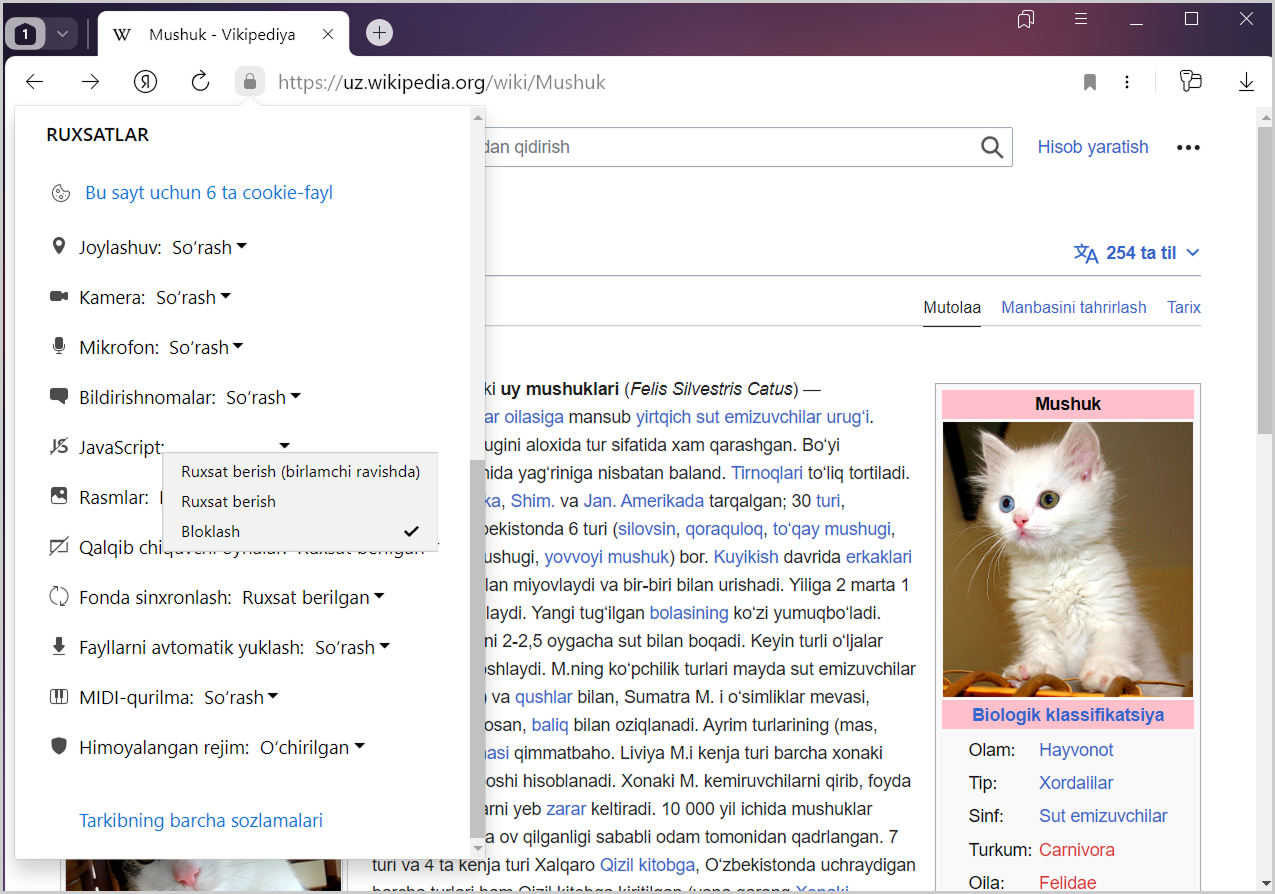
- Aqlli satrda ulanish holati belgisini bosing.
- Protect paneli ochiladi. Ulanish holati ko‘rsatilgan bo‘limda Batafsil tugmasini bosing.
- Ruxsatlar bo‘limida JavaScript maydonida ro‘yxatdan Bloklash bandini tanlang.
-
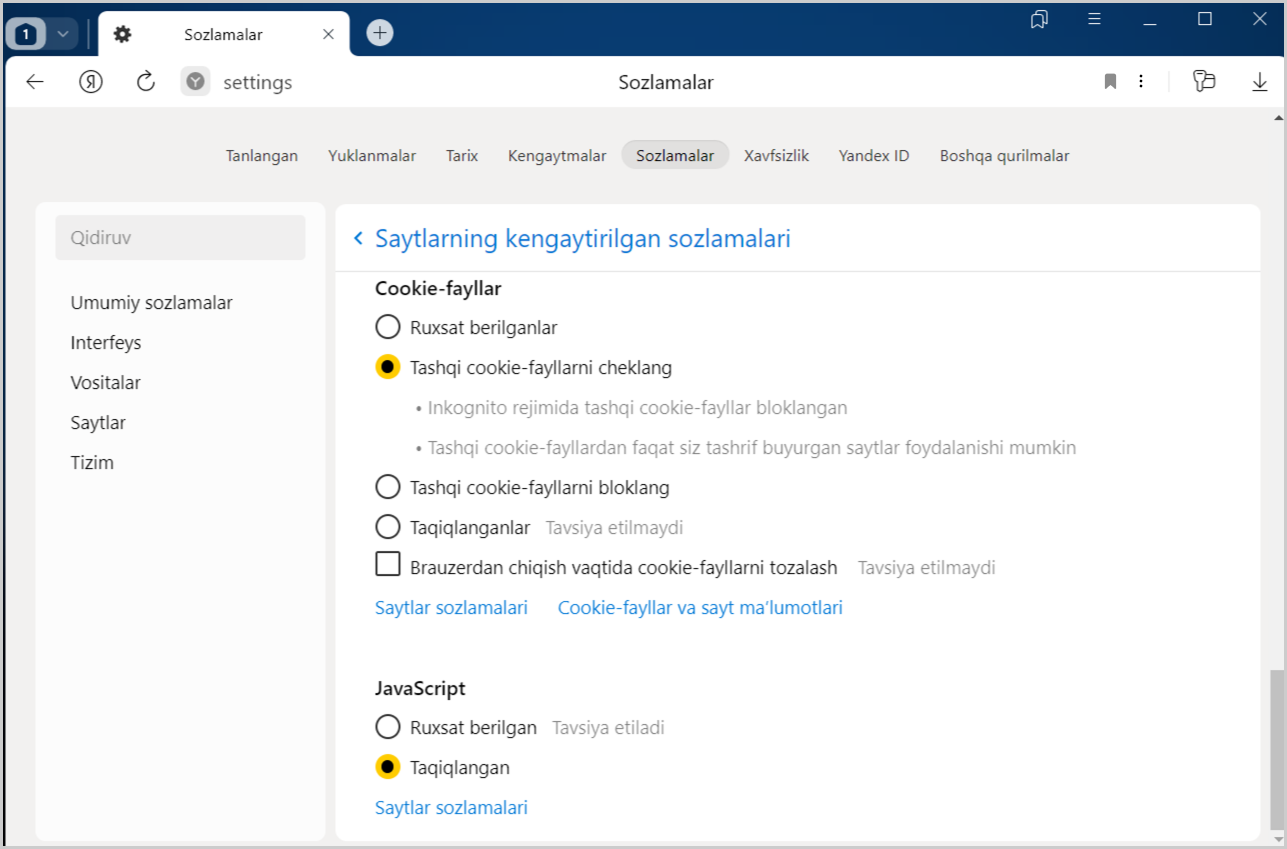
→ Sozlamalar → Saytlar tugmasini bosing.
-
Sahifani pastga torting va Saytlarning kengaytirilgan sozlamalari tugmasini bosing.
-
JavaScript bo‘limida Taqiqlangan bandini yoqing.
Manzil satriga qidirish soʻrovlarini kiritish mumkin — Brauzer sizga nima kerak ekanini oʻzi tushunadi.