Ulanishda xato
Sayt ochilmayapti
Tarmoq ishlashini tekshiring
Tarmog‘ingiz cheklovlari saytga kirishni qiyinlashtirishi mumkin. Masalan, dasturiy ta’minotning ishlashi (antiviruslar, brandmauerlar, viruslar) yoki provayder tomonidagi tarmoqni sozlash xususiyatlari (proksi-serverlar va boshqalar).
Boshqa tarmoqdan boshqa kompyuterda saytga kirishni tekshiring va sayt ishlayotganligiga ishonch hosil qiling. Agar sayt faqat sizning kompyuteringizda ochilmasa, tizim administratoriga yoki provayderning qo‘llab-quvvatlash xizmatiga murojaat qilishingizni tavsiya qilamiz. Agar sayt faqat Yandex Brauzerda ishlamasa, antivirus yoki brandmauerni vaqtincha o‘chiring — ular ayrim hollarda ulanishni bloklaydi.
Sahifani qayta oching
Ctrl + F5 (Windows) yoki ⌘ + R (macOS) tugmalarini bosing — sahifa va kesh yangilanadi.
Ma’lumotlarni tozalang
Sahifadagi barcha cookie fayllarni oʻchiring:
-
→ Sozlamalar → Saytlar tugmasini bosing.
-
Sahifani pastga torting va Saytlarning kengaytirilgan sozlamalari tugmasini bosing.
-
Cookie-fayllar boʻlimida Cookie fayllar va sayt maʼlumotlari tugmasini bosing.
-
Kerakli saytga o‘ting va nomning o‘ng tomonida paydo bo‘lgan O‘chirib tashlash havolasini bosing. Ushbu sahifaning barcha coookie fayllari oʻchiriladi.
Keshni tozalang:
-
→ Tarix → Tarixni tozalash yoki Ctrl + Shift + Del (Windows) yoki Shift + ⌘ + Backspace (macOS) tugmalarini bosing.
-
Tarixni tozalashro‘yxatida keshni tozalash uchun davrni tanlang.
-
Keshda saqlangan fayllar parametrini yoqing.
-
Boshqa parametrlarni faolsizlantiring (agar faqat Brauzer keshini tozalashni xohlasangiz).
-
Tozalash tugmasini bosing.
Kengaytmalarni o‘chiring
Kengaytmalar sayt sahifalari ko‘rsatilishiga ta’sir qilishiga ishonch hosil qiling, saytni Inkognito rejimida oching. Muammo Inkognito rejimida ijro etilmasa, ulanishda xato keltirib chiqaruvchi kengaytmani topishga harakat qiling.
-
→ Kengaytmalar tugmasini bosib, barcha kengaytmalarni faolsizlantiring.
-
Brauzerni qayta ishga tushiring: uni Ctrl + Shift + Q (Windows va Linux tizimida) yoki ⌘ + Q (MacOS tizimida) tugmalar kombinatsiyasi bilan yoping, keyin qayta oching.
-
Brauzerda sahifaning oldinroq saqlangan nusxasi yuklanmasligi uchun keshni tozalang.
-
Muammo yo‘qolsa, qayta ko‘rib chiqish usuli yordamida uni keltirib chiqargan kengaytmani toping. Har safar Brauzerni qayta ishga tushiring.
-
Bu kengaytmani faolsizlantiring. Shuningdek, kengaytma dasturchilariga muammo haqida xabar berishingiz mumkin.
Uskuna tezlashishini yoqish yoki o‘chirish
- → Sozlamalar → Tizim tugmasini bosing.
- Samaradorlik bo‘limida Agar iloji bo‘lsa, apparat tezlashuvidan foydalanish opsiyasini toping. Agar opsiya yoqilgan bo‘lsa, uni o‘chirib, keyin brauzerni qayta ishga tushiring. Agar o‘chirilgan bo‘lsa, aksincha, uni yoqing va brauzerni qayta ishga tushiring.
Tarmoq aloqasini qayta ishga tushiring
- Windows buyruqlar satrini oching. Windows + R tugmalarini bosing yoki qidiruv satriga “Bajarish” so‘zini yozing. Ochilgan oynada klaviaturadan
cmdbuyrugʻini kiriting. - Klaviaturadan
ipconfig /flushdnsbuyrug‘ini kiriting. - Tarmoq aloqasini qayta ishga tushiring.
Shuningdek, DNS tizimini qo‘lda qo‘shishingiz mumkin. Buning uchun:
- Qurilmada Boshqaruv paneli → Tarmoq va Internet → Adapter parametrlarini o‘zgartirish opsiyasini tanlang.
- Internet aloqasida sichqonchaning o‘ng tugmasini bosing, Xususiyatlar → IP versiyalar 4 (TCP/IPv4) bandini tanlang.
- DNS qo‘lda kiriting (masalan, Yandex DNS — https://dns.yandex.ru/).
Agar hech bir variant yordam bermasa, bizga yozing.
Sertifikatlar xatolari
ERR_CERT_AUTHORITY_INVALID xatosi
-
Kompyuter sertifikatlarini havolalarga yuklab oling:
-
Certum CA va Certum Trusted Network CA sertifikatlari TXT formatida kompyuterga yuklanadi.
.txtkengaytmasini o‘chirib tashlang:-
Windows platformasida Boshqaruv panelini oching.
-
Jildlar sozlamalarini bosing (Windows 10’da Yo‘l ko‘rsatuvchi parametrlarini bosing ).
-
Tur ilovasida Ro‘yxatdan o‘tgan fayl turlari uchun kengaytmalarni yashirish xususiyatini o‘chirib qo‘ying.
-
Qo‘llashni bosing.
-
Bloknotda Certum CA sertifikatini oching va
.txtkengaytmasini o‘chirib tashlash orqaliCA.pemfaylini olish uchun uni saqlang. -
CTNCA.pemfaylini olish uchun Bloknotda Certum Trusted Network CA sertifikatini oching va saqlang,.txtkengaytmasini o‘chiring.
-
-
Har bir sertifikatni galma-galdan import qiling:
-
Windows buyruqlar satrini oching. Windows + R klavishlarini bosing yoki qidiruv satriga «Amalga oshirish» deb yozing. Ochilgan oynada
certmgr.mscbuyrugʻini kiriting. -
Ishonchli ildiz sertifikatlash markazlari jildini, so‘ngra Sertifikatlar jildini oching.
-
Harakat → Barcha vazifalar → Importni bajaring. Sertifikatlarni import qilish ustasi ishga tushiriladi.
-
Keyingisi ustiga bosing.
-
Sertifikat tanlang va Keyingi tugmasini bosing.
-
Sertifikatlar ombori maydonidaIshonchli ildiz sertifikatlashtirish markazlari qiymati tanlanganiga ishonch hosil qiling. Keyingisi ustiga bosing.
-
Tayyor ustiga bosing.
-
Ochilgan dialog oynasida Roziman tugmasini bosing.
-
-
Brauzerni qayta ishga tushiring. → Brauzerni yopish tugmasini yoki Ctrl + Shift + Q (Windows) yoki ⌘ + Q (macOS) tugmalar birikmasini bosing, keyin uni qayta oching.
Proksi-server xatosi
Proksi-server sozlamalarini o‘chiring
Agar siz bunday xatoni ko‘rsangiz, Brauzerda Internet aloqasi proksi-server orqali o‘rnatiladi. Tarmog‘ingizda proksi-server ishlatilmasa, ushbu sozlamani o‘chirib qo‘ying.
- → Sozlamalar → Tizim tugmasini bosing.
- Tarmoq boʻlimida Proksi-server sozlamalari bandini bosing.
- Ochilgan oynada Ulanish ilovasiga o‘ting va Tarmoqni sozlash ni bosing.
- Ochilgan oynada Mahalliy ulanishlar uchun proksi-serverdan foydalanish xususiyatini o‘chirib qo‘ying.
Kengaytmani faolsizlantiring
Ayrim kengaytmalar (masalan, VPN va reklama blokerlari) tarmoq sozlamalarini o‘zgartirishi mumkin. Kengaytmalar Brauzer ishlashiga ta’sir qilishini tekshirish uchun saytni Inkognito rejimida oching. Muammo Inkognito rejimida yuzaga kelmasa, xato keltirib chiqaruvchi kengaytmani topishga harakat qiling.
-
→ Kengaytmalar tugmasini bosib, barcha kengaytmalarni faolsizlantiring.
-
Brauzerni qayta ishga tushiring: uni Ctrl + Shift + Q (Windows va Linux tizimida) yoki ⌘ + Q (MacOS tizimida) tugmalar kombinatsiyasi bilan yoping, keyin qayta oching.
-
Brauzerda sahifaning oldinroq saqlangan nusxasi yuklanmasligi uchun keshni tozalang.
-
Muammo yo‘qolsa, qayta ko‘rib chiqish usuli yordamida uni keltirib chiqargan kengaytmani toping. Har safar Brauzerni qayta ishga tushiring.
-
Bu kengaytmani faolsizlantiring. Shuningdek, kengaytma dasturchilariga muammo haqida xabar berishingiz mumkin.
Tizimning tarmoq parametlarini asliga qaytaring
Windowsda Start menyusidagi qidiruv orqali Parametrlarni toping va oching. Tarmoq va Internet → Qo‘shimcha tarmoq sozlamalari → Tarmoqni tiklash tugmasini bosing.
Brauzer sozlamalarini asliga qaytaring
Bu usuldan eng oxirgi vaziyatda foydalaning. Sozlamalarni asliga qaytarish uchun:
-
→ Sozlamalar → Tizim tugmasini bosing.
-
Sozlamalarni tozalash ustiga bosing.
-
Sozlamalarni tiklashni tasdiqlang.
SSL xatosi
Diqqat
Yandex Brauzer SSL bayonnomasining hech bir versiyasini dastaklamaydi.
Joriy vaqtni o‘rnating
Xatolar orasida eng ko‘p uchraydigan sabab — kompyuterdagi xato sana va vaqtdir. Vaqtni o‘zgartirish uchun:
- Ekranning pastki o‘ng burchagida vaqt va sana joylashgan. Ularni sichqonchaning o‘ng tugmasi bilan bosing.
- Sana va vaqtni sozlash tugmasini bosing.
- Vaqt mintaqasini avtomatik sozlash va Vaqtni avtomatik sozlash parametrlarini yoqing.
Brauzerni yangilang
Brauzerning eski versiyasi ham xatoga sabab bo‘lishi mumkin. Brauzer versiyasini bilish uchun → Yordam → Brauzer haqida tugmasini bosing yoki Aqlli satrda browser://help manzilini tering
Agar Brauzerning yangilangan versiyasi mavjud bo‘lsa, uni o‘rnating va Brauzerni qayta ishga tushiring.
Ma’lumotlarni tozalang
Sahifadagi barcha cookie fayllarni oʻchiring:
-
→ Sozlamalar → Saytlar tugmasini bosing.
-
Sahifani pastga torting va Saytlarning kengaytirilgan sozlamalari tugmasini bosing.
-
Cookie-fayllar boʻlimida Cookie fayllar va sayt maʼlumotlari tugmasini bosing.
-
Kerakli saytga o‘ting va nomning o‘ng tomonida paydo bo‘lgan O‘chirib tashlash havolasini bosing. Ushbu sahifaning barcha coookie fayllari oʻchiriladi.
Keshni tozalang:
-
→ Tarix → Tarixni tozalash yoki Ctrl + Shift + Del (Windows) yoki Shift + ⌘ + Backspace (macOS) tugmalarini bosing.
-
Tarixni tozalashro‘yxatida keshni tozalash uchun davrni tanlang.
-
Keshda saqlangan fayllar parametrini yoqing.
-
Boshqa parametrlarni faolsizlantiring (agar faqat Brauzer keshini tozalashni xohlasangiz).
-
Tozalash tugmasini bosing.
Eskirgan protokollarni tekshiring
- Aqlli satrda quyidagi manzilni yozing:
browser://flags. - Enter tugmasini bosing.
- Qidiruv satrida TLS deb yozing.
- TLS va SSL bilan bog‘liq barcha tajribalarda Birlamchi yoki Default qiymatlari o‘rnatilganini tekshiring. Agar biror parametr o‘zgartirilgan bo‘lsa, brauzerni qayta ishga tushiring.
Xatolar namunalari:
ERR_SSL_VERSION_OR_CIPHER_MISMATCH
Foydalanuvchi TLS 1.0 yoki 1.1 bayonnomasi asosida ishlaydigan saytni ochganda shu xato chiqadi. Bu versiyaning eski versiyalari dastaklanmaydi.
Bu saytda xavfsiz ulanish kafolatlanmaydi
Muammoni hal qilishning bir nechta usullarini sinab koʻring:
- Bu holat boshqa brauzerlarda (masalan, Firefox, Google Chrome yoki Internet Explorer, Edge) takrorlanishini tekshiring.
- Agar kompyuteringizda antivirus oʻrnatilgan bo‘lsa, uning ishlashini vaqtincha toʻxtatib turishga harakat qiling — balki sahifalarga kirish aynan u tomonidan bloklanayotgandir.
- Sayt ishini yangi Brauzer profilida tekshiring: → Sozlamalar → Umumiy sozlamalar → Foydalanuvchilar → Foydalanuvchi kiritish tugmasini bosing. Foydalanuvchi kiritish tugmasini bosganingizdan keyin yangi profil oynasi ochiladi. Hammaga foydalana olishini tekshiring.
- DNS sozlamalarini asliga qaytaring: Windows buyruqlar qatorini oching (Windows + R tugmalar birikmasini bosing, paydo bo‘lgan qatorda
cmddeb yozing va Enter tugmasini bosing). Buyruqlar satridaipconfig /flushdnsbuyrug‘ini bajaring va tarmoq aloqasini qayta ishga tushiring. browser://protectsahifasiga kiring va Xavfsiz DNS serveridan foydalanish sozlamasini faolsizlantiring. Agar natija chiqmasa, uni qayta yoqing va boshqa serverni tanlashga urining.- Tarmoq sozlamalarini tekshiring. → Sozlamalar → Tizim → Tarmoq tugmasini bosing. Proksi-server sozlamalari ustiga bosing. Aks etgan oynada Ulanishlar varagʻini oching va Tarmoqni sozlash tugmasini bosing. Yangi oynada siz Parametrlarni avtomatik aniqlash bandini koʻrasiz. Parametrni almashtiring (belgini olib tashlang yoki qoʻying). Shuningdek, Mahalliy ulanishlar uchun proksi-serverdan foydalanish parametrini almashtiring (joriy qiymatga qarab belgini olib tashlang yoki qoʻying).
Sayt notoʻgʻri javob yubordi
Muammoni hal qilishning bir nechta usullarini sinab koʻring:
- Bu holat boshqa brauzerlarda (masalan, Firefox, Google Chrome yoki Internet Explorer, Edge) takrorlanishini tekshiring.
- Agar kompyuteringizda antivirus oʻrnatilgan bo‘lsa, uning ishlashini vaqtincha toʻxtatib turishga harakat qiling — balki sahifalarga kirish aynan u tomonidan bloklanayotgandir.
- Sayt ishini yangi Brauzer profilida tekshiring: → Sozlamalar → Umumiy sozlamalar → Foydalanuvchilar → Foydalanuvchi kiritish tugmasini bosing. Foydalanuvchi kiritish tugmasini bosganingizdan keyin yangi profil oynasi ochiladi. Hammaga foydalana olishini tekshiring.
- DNS sozlamalarini asliga qaytaring: Windows buyruqlar qatorini oching (Windows + R tugmalar birikmasini bosing, paydo bo‘lgan qatorda
cmddeb yozing va Enter tugmasini bosing). Buyruqlar satridaipconfig /flushdnsbuyrug‘ini bajaring va tarmoq aloqasini qayta ishga tushiring. browser://protectsahifasiga kiring va Xavfsiz DNS serveridan foydalanish sozlamasini faolsizlantiring. Agar natija chiqmasa, uni qayta yoqing va boshqa serverni tanlashga urining.- Tarmoq sozlamalarini tekshiring. → Sozlamalar → Tizim → Tarmoq tugmasini bosing. Proksi-server sozlamalari ustiga bosing. Aks etgan oynada Ulanishlar varagʻini oching va Tarmoqni sozlash tugmasini bosing. Yangi oynada siz Parametrlarni avtomatik aniqlash bandini koʻrasiz. Parametrni almashtiring (belgini olib tashlang yoki qoʻying). Shuningdek, Mahalliy ulanishlar uchun proksi-serverdan foydalanish parametrini almashtiring (joriy qiymatga qarab belgini olib tashlang yoki qoʻying).
ERR_SSL_PROTOCOL_ERROR
Muammoni hal qilishning bir nechta usullarini sinab koʻring:
- Bu holat boshqa brauzerlarda (masalan, Firefox, Google Chrome yoki Internet Explorer, Edge) takrorlanishini tekshiring.
- Agar kompyuteringizda antivirus oʻrnatilgan bo‘lsa, uning ishlashini vaqtincha toʻxtatib turishga harakat qiling — balki sahifalarga kirish aynan u tomonidan bloklanayotgandir.
- Sayt ishini yangi Brauzer profilida tekshiring: → Sozlamalar → Umumiy sozlamalar → Foydalanuvchilar → Foydalanuvchi kiritish tugmasini bosing. Foydalanuvchi kiritish tugmasini bosganingizdan keyin yangi profil oynasi ochiladi. Hammaga foydalana olishini tekshiring.
- DNS sozlamalarini asliga qaytaring: Windows buyruqlar qatorini oching (Windows + R tugmalar birikmasini bosing, paydo bo‘lgan qatorda
cmddeb yozing va Enter tugmasini bosing). Buyruqlar satridaipconfig /flushdnsbuyrug‘ini bajaring va tarmoq aloqasini qayta ishga tushiring. browser://protectsahifasiga kiring va Xavfsiz DNS serveridan foydalanish sozlamasini faolsizlantiring. Agar natija chiqmasa, uni qayta yoqing va boshqa serverni tanlashga urining.- Tarmoq sozlamalarini tekshiring. → Sozlamalar → Tizim → Tarmoq tugmasini bosing. Proksi-server sozlamalari ustiga bosing. Aks etgan oynada Ulanishlar varagʻini oching va Tarmoqni sozlash tugmasini bosing. Yangi oynada siz Parametrlarni avtomatik aniqlash bandini koʻrasiz. Parametrni almashtiring (belgini olib tashlang yoki qoʻying). Shuningdek, Mahalliy ulanishlar uchun proksi-serverdan foydalanish parametrini almashtiring (joriy qiymatga qarab belgini olib tashlang yoki qoʻying).
Bayonnoma ishlamayapti
Muammoni hal qilishning bir nechta usullarini sinab koʻring:
- Bu holat boshqa brauzerlarda (masalan, Firefox, Google Chrome yoki Internet Explorer, Edge) takrorlanishini tekshiring.
- Agar kompyuteringizda antivirus oʻrnatilgan bo‘lsa, uning ishlashini vaqtincha toʻxtatib turishga harakat qiling — balki sahifalarga kirish aynan u tomonidan bloklanayotgandir.
- Sayt ishini yangi Brauzer profilida tekshiring: → Sozlamalar → Umumiy sozlamalar → Foydalanuvchilar → Foydalanuvchi kiritish tugmasini bosing. Foydalanuvchi kiritish tugmasini bosganingizdan keyin yangi profil oynasi ochiladi. Hammaga foydalana olishini tekshiring.
- DNS sozlamalarini asliga qaytaring: Windows buyruqlar qatorini oching (Windows + R tugmalar birikmasini bosing, paydo bo‘lgan qatorda
cmddeb yozing va Enter tugmasini bosing). Buyruqlar satridaipconfig /flushdnsbuyrug‘ini bajaring va tarmoq aloqasini qayta ishga tushiring. browser://protectsahifasiga kiring va Xavfsiz DNS serveridan foydalanish sozlamasini faolsizlantiring. Agar natija chiqmasa, uni qayta yoqing va boshqa serverni tanlashga urining.- Tarmoq sozlamalarini tekshiring. → Sozlamalar → Tizim → Tarmoq tugmasini bosing. Proksi-server sozlamalari ustiga bosing. Aks etgan oynada Ulanishlar varagʻini oching va Tarmoqni sozlash tugmasini bosing. Yangi oynada siz Parametrlarni avtomatik aniqlash bandini koʻrasiz. Parametrni almashtiring (belgini olib tashlang yoki qoʻying). Shuningdek, Mahalliy ulanishlar uchun proksi-serverdan foydalanish parametrini almashtiring (joriy qiymatga qarab belgini olib tashlang yoki qoʻying).
Mijoz va server SSL bayonnomasining turli versiyalari yoki turli shifrlar toʻplamlaridan foydalanmoqda
Muammoni hal qilishning bir nechta usullarini sinab koʻring:
- Bu holat boshqa brauzerlarda (masalan, Firefox, Google Chrome yoki Internet Explorer, Edge) takrorlanishini tekshiring.
- Agar kompyuteringizda antivirus oʻrnatilgan bo‘lsa, uning ishlashini vaqtincha toʻxtatib turishga harakat qiling — balki sahifalarga kirish aynan u tomonidan bloklanayotgandir.
- Sayt ishini yangi Brauzer profilida tekshiring: → Sozlamalar → Umumiy sozlamalar → Foydalanuvchilar → Foydalanuvchi kiritish tugmasini bosing. Foydalanuvchi kiritish tugmasini bosganingizdan keyin yangi profil oynasi ochiladi. Hammaga foydalana olishini tekshiring.
- DNS sozlamalarini asliga qaytaring: Windows buyruqlar qatorini oching (Windows + R tugmalar birikmasini bosing, paydo bo‘lgan qatorda
cmddeb yozing va Enter tugmasini bosing). Buyruqlar satridaipconfig /flushdnsbuyrug‘ini bajaring va tarmoq aloqasini qayta ishga tushiring. browser://protectsahifasiga kiring va Xavfsiz DNS serveridan foydalanish sozlamasini faolsizlantiring. Agar natija chiqmasa, uni qayta yoqing va boshqa serverni tanlashga urining.- Tarmoq sozlamalarini tekshiring. → Sozlamalar → Tizim → Tarmoq tugmasini bosing. Proksi-server sozlamalari ustiga bosing. Aks etgan oynada Ulanishlar varagʻini oching va Tarmoqni sozlash tugmasini bosing. Yangi oynada siz Parametrlarni avtomatik aniqlash bandini koʻrasiz. Parametrni almashtiring (belgini olib tashlang yoki qoʻying). Shuningdek, Mahalliy ulanishlar uchun proksi-serverdan foydalanish parametrini almashtiring (joriy qiymatga qarab belgini olib tashlang yoki qoʻying).
SSL-kesh qanday tozalanadi?
Brauzer qurollari yordamida SSL keshini tozalash imkonsiz, chunki u sertifikatlar ombori tizimidan foydalanadi.
SSL keshini tozalash uchun Windows sozlamalaridan foydalaning:
-
Boshqaruv panelini oching.
-
Brauzer xususiyatlarini tanlang. Agar sizda toifalarga qarab koʻrish rejimi yoqilgan boʻlsa, unda Tarmoq va Internet → Brauzer xususiyatlarini tanlang.
-
Tarkibi yorligʻida SSLni tozalash tugmasini bosing.
Agar sayt hamon SSL-keshni tozalashni talab qilsa, sozlamalarni asliga qaytaring:
-
+ R tugmalar birikmasini bosing.
-
Ochilgan oynada
cmddeb yozing va Enter bosing. Buyruqlar satri ochiladi. -
Quyidagi buyruqlarni navbatma-navbat yozing va har biridan keyin Enter tugmasini bosing:
ipconfig /flushdns— DNS keshini tozalaydi;netsh winsock reset— tarmoq stek sozlamalarini asliga qaytaradi;netsh int ip reset— IP protokol sozlamalarini asliga qaytaradi.
“DNS Error” xatosi
Avval boshqa saytlar ochilayotganini tekshiring. Agar muammo faqat bir saytda bo‘lsa, u vaqtincha ishlamayotgan bo‘lishi mumkin. Agar hamma saytlar ishlamasa, router va kompyuterni qayta ishga tushirib ko‘ring — bu ko‘pincha ulanishni yangilashga yordam beradi. Agar xatolik yo‘qolmasa, muammoni quyidagi usullardan biri bilan hal qilishga urinib ko‘ring:
Brauzer keshini tozalang
-
→ Tarix → Tarixni tozalash yoki Ctrl + Shift + Del (Windows) yoki Shift + ⌘ + Backspace (macOS) tugmalarini bosing.
-
Tarixni tozalashro‘yxatida keshni tozalash uchun davrni tanlang.
-
Keshda saqlangan fayllar parametrini yoqing.
-
Boshqa parametrlarni faolsizlantiring (agar faqat Brauzer keshini tozalashni xohlasangiz).
-
Tozalash tugmasini bosing.
DNS-keshni tozalang
- Windows buyruqlar satrini oching. Windows + R tugmalarini bosing yoki qidiruv satriga “Bajarish” so‘zini yozing. Ochilgan oynada klaviaturadan
cmdbuyrugʻini kiriting. - Klaviaturadan
ipconfig /flushdnsbuyrug‘ini kiriting. - Tarmoq aloqasini qayta ishga tushiring.
DNS-serverini o‘zgartiring
- Qurilmada Boshqaruv paneli → Tarmoq va Internet → Adapter parametrlarini o‘zgartirish opsiyasini tanlang.
- Internet aloqasida sichqonchaning o‘ng tugmasini bosing, Xususiyatlar → IP versiyalar 4 (TCP/IPv4) bandini tanlang.
- DNS qo‘lda kiriting. Yandex ommaviy serverlaridan foydalaning (
77.88.8.8).
“Sahifa ishlamayapti. Sayt juda ko‘p marta qayta yo‘naltirishni amalga oshirdi” xatosi
Sayt sahifasi o‘rnatgan cookie-fayllarni o‘chirib tashlang
-
Xatolik yuz bergan sahifadagi Aqlli qatorda ulanish holati belgisini bosing.
-
Protect paneli ochiladi. Ulanish holati ko‘rsatilgan bo‘limda Batafsil tugmasini bosing.
-
<...> ushbu sayt uchun cookie-fayllar havolasini bosing. Cookie-fayllar ro‘yxati bor oyna paydo bo‘ladi.
-
Kerakli cookie-faylning o‘ng tomonidagi belgini bosing
 .
.
Tashqi saytlar cookie-fayllarini saqlashga ruxsat bering
-
→ Sozlamalar → Saytlar tugmasini bosing.
-
Sahifani pastga torting va Saytlarning kengaytirilgan sozlamalari tugmasini bosing.
-
Cookie-fayllar bo‘limida Ruxsat etilgan xususiyatini yoqing.
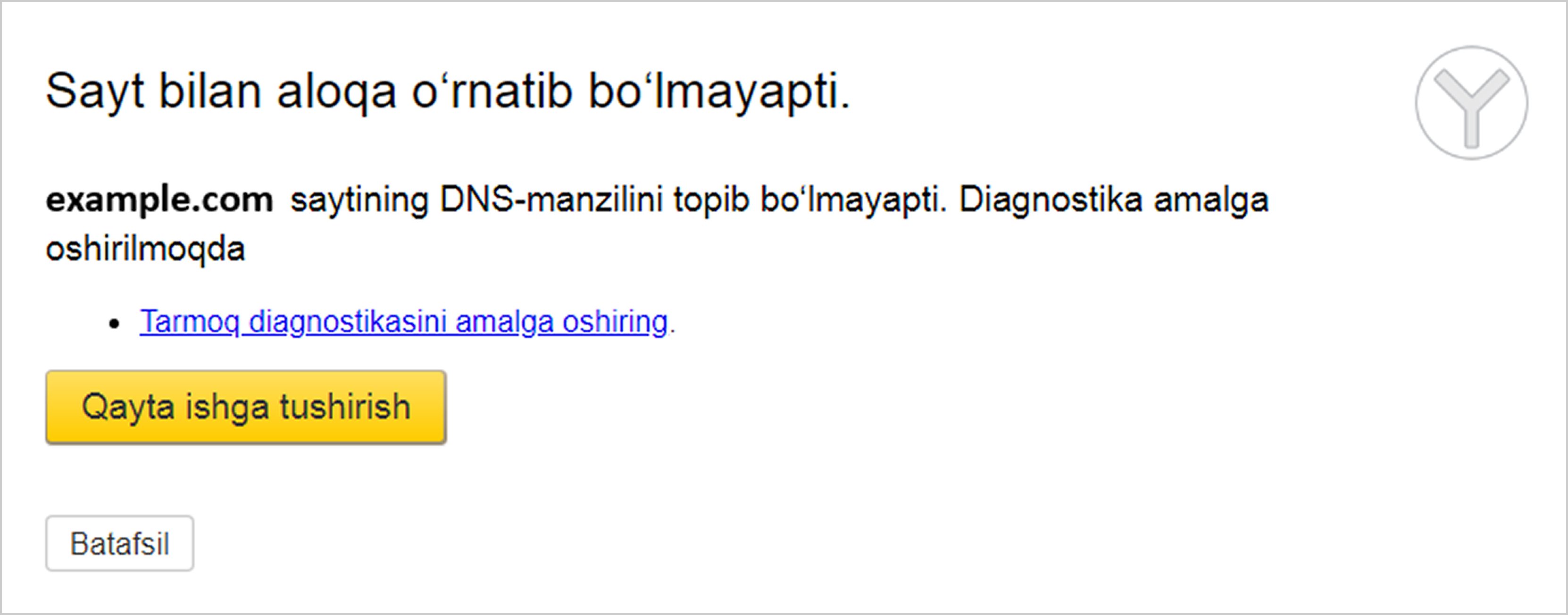
“Connection failure” xatosi
“Connection failure” xatosi ulanish nosozligini anglatadi.
Router va kompyuterni qayta ishga tushiring
Boshqa saytlar yoki ilovalarda internet ishlayotganini tekshiring. Agar aloqa bo‘lmasa, router va kompyuterni qayta ishga tushiring — bu tarmoq ishlashini tiklashga yordam beradi.
Kengaytmalarni o‘chiring
Ayrim kengaytmalar (masalan, VPN va reklama blokerlari) xatolik chiqarishi mumkin. Kengaytmalar Brauzer ishlashiga ta’sir qilishini tekshirish uchun saytni Inkognito rejimida oching. Muammo Inkognito rejimida ijro etilmasa, ulanishda xato chiqarayotgan kengaytmani topishga harakat qiling.
-
→ Kengaytmalar tugmasini bosib, barcha kengaytmalarni faolsizlantiring.
-
Brauzerni qayta ishga tushiring: uni Ctrl + Shift + Q (Windows va Linux tizimida) yoki ⌘ + Q (MacOS tizimida) tugmalar kombinatsiyasi bilan yoping, keyin qayta oching.
-
Brauzerda sahifaning oldinroq saqlangan nusxasi yuklanmasligi uchun keshni tozalang.
-
Muammo yo‘qolsa, qayta ko‘rib chiqish usuli yordamida uni keltirib chiqargan kengaytmani toping. Har safar Brauzerni qayta ishga tushiring.
-
Bu kengaytmani faolsizlantiring. Shuningdek, kengaytma dasturchilariga muammo haqida xabar berishingiz mumkin.
Proksi-server sozlamalarini o‘zgartiring
- → Sozlamalar → Tizim tugmasini bosing.
- Tarmoq boʻlimida Proksi-server sozlamalari bandini bosing.
- Ochilgan oynada Ulanish ilovasiga o‘ting va Tarmoqni sozlash ni bosing.
- Ochilgan oynada Mahalliy ulanishlar uchun proksi-serverdan foydalanish xususiyatini o‘chirib qo‘ying.
Keshni tozalash
-
→ Tarix → Tarixni tozalash yoki Ctrl + Shift + Del (Windows) yoki Shift + ⌘ + Backspace (macOS) tugmalarini bosing.
-
Tarixni tozalashro‘yxatida keshni tozalash uchun davrni tanlang.
-
Keshda saqlangan fayllar parametrini yoqing.
-
Boshqa parametrlarni faolsizlantiring (agar faqat Brauzer keshini tozalashni xohlasangiz).
-
Tozalash tugmasini bosing.
Tizimning tarmoq parametlarini asliga qaytaring
Windowsda Start menyusidagi qidiruv orqali Parametrlarni toping va oching. Tarmoq va Internet → Qo‘shimcha tarmoq sozlamalari → Tarmoqni tiklash tugmasini bosing.
Brauzer sozlamalarini asliga qaytaring
Bu usuldan eng oxirgi vaziyatda foydalaning. Sozlamalarni asliga qaytarish uchun:
-
→ Sozlamalar → Tizim tugmasini bosing.
-
Sozlamalarni tozalash ustiga bosing.
-
Sozlamalarni tiklashni tasdiqlang.
Turbo rejim qayerga yo’qoldi?
Brauzerdagi Turbo rejimi turli saytlarga kirishni tezlashtirish uchun foydalanilar edi, ammo u faqat HTTP protokolida ishlar edi. Hozir bunday saytlar soni kam, shuning uchun biz Brauzerda Turbo rejimni o’chirdik va uni sozlamalardan olib tashladik.
Biz tezlashtirishning boshqa usullarini ham qo‘shdik. Ular Brauzerga maxsus rejimsiz ham tezkor bo‘lish va keyinchalik sahifalarni yuklash tezligini oshirish imkonini beradi.
Manzil satriga qidirish soʻrovlarini kiritish mumkin — Brauzer sizga nima kerak ekanini oʻzi tushunadi.