Нейропротект: защита от недоверенных сертификатов
В рамках комплексной защиты Нейропротект Браузер проверяет сертификаты сайтов. Если из-за проблем с сертификатом сайт не может обеспечить безопасное шифрование ваших данных, Яндекс Браузер предупреждает об этом.
Зачем нужен сертификат сайта
Ваши личные или платежные данные при отправке на сайт должны быть защищены. В интернете сайты используют для безопасного соединения протокол HTTPS. Он включает асимметричный алгоритм шифрования, когда данные зашифровываются с помощью открытого ключа и расшифровываются с помощью закрытого ключа. Для каждого сеанса связи Браузер заново генерирует закрытый ключ и передает его на сайт с мерами предосторожности, исключающими кражу.
Однако, если вы попадете на фишинговый сайт, он может получить закрытый ключ и затем расшифровать ваши данные. Для защиты от фишинга сайты используют цифровые сертификаты, выданные специальными удостоверяющими центрами. Сертификат гарантирует, что ключи действительно принадлежат владельцу сайта.
Узнайте больше
Чем опасен недоверенный сертификат
Вы можете оказаться на фишинговом сайте или ваши данные окажутся без должной защиты на оригинальном сайте (например, если у сайта истек срок действия сертификата). В результате злоумышленники могут:
- перехватить или подменить ваши личные данные, а также прочитать переписку;
- получить ваши платежные данные (номер карты, имя владельца, срок действия и CVV2) и использовать их для кражи денег с вашего счета.
Узнайте больше
Блокировка сайтов с недоверенными сертификатами
Если из-за проблем с сертификатом сайт не может обеспечить безопасное шифрование, в Умной строке появляется значок , а вместо страницы сайта — предупреждение о невозможности установить безопасное соединение. В этом случае вы можете либо отказаться от посещения сайта, либо внести сертификат в список надежных.
Внимание
Делайте это, только если вы полностью уверены в надежности сертификата. Иначе злоумышленники могут получить доступ к вашим личным данным и электронным платежам.
Возможные причины блокировки
В таблице приведены наиболее частые коды ошибок. Код ошибки отображается слева внизу на странице с предупреждением. Для каждой ошибки описан способ ее устранения, если проблема на стороне устройства. Если решение не помогло, попробуйте открыть сайт позже или сообщите владельцу об ошибке.
|
Код ошибки |
Причина |
|
|
Ошибка отображается в следующих случаях:
Обычно ошибка появляется, если в Браузере и в операционной системе нет данных об этом сертификате. Это может означать, что злоумышленники пытаются похитить ваши личные данные с сайта, например пароли, переписку или платежную информацию. Подробнее см. статью Самозаверенный сертификат. Как выглядит
Решение для Windows 7На компьютере с Windows 7 причина может быть в устаревших сертификатах на устройстве. Чтобы решить ошибку, обновите сертификаты:
Чтобы просмотреть сайт, вы можете добавить его в исключения. |
|
|
Имя в сертификате не совпадает с адресом сайта в строке браузера (например, сертификат выдан на example.com, а вы зашли на www.example.com). Как выглядит
Чтобы решить ошибку:
Чтобы просмотреть сайт, вы можете добавить его в исключения. |
|
|
Срок действия сертификата истек или еще не наступил. Обычно ошибка появляется, если на вашем устройстве установлены неправильные дата и время. Как выглядит
Чтобы решить ошибку:
Чтобы просмотреть сайт, вы можете добавить его в исключения. |
|
|
Сертификат был отозван удостоверяющим центром до истечения срока его действия. Это может произойти, если был скомпрометирован закрытый ключ или сертификат был выдан ошибочно. Браузер не дает обойти эту блокировку — сам удостоверяющий центр считает отозванный сертификат ненадежным. Дождитесь, пока владелец сайта выпустит новый сертификат, или напишите об этом владельцу. |
|
|
В цепочке сертификатов не найден открытый ключ или промежуточный сертификат. Как выглядит
Эту проблему нельзя решить на стороне устройства. Попробуйте открыть сайт позже или сообщите об ошибке владельцу сайта. |
|
|
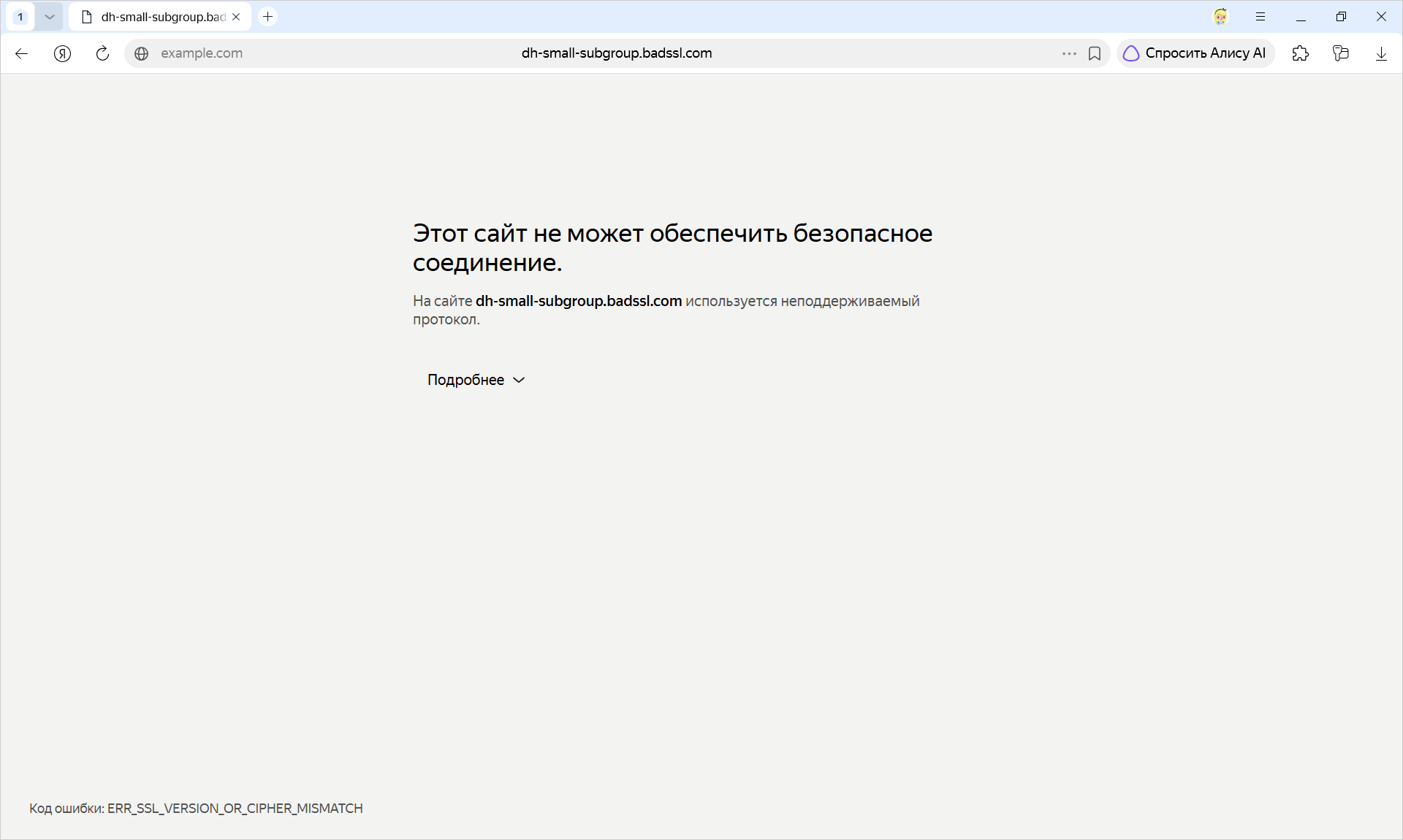
Браузер и сервер не могут найти общий протокол TLS. Обычно это значит, что сервер поддерживает только шифрование TLS по ГОСТ, а в Браузере поддержка ГОСТ отключена. Как выглядит
Эта ошибка относится не к сертификатам безопасности, а к протоколу SSL. Чтобы решить ее, разрешите подключение к сайтам, использующим шифрование по ГОСТ:
|
|
Отсутствует |
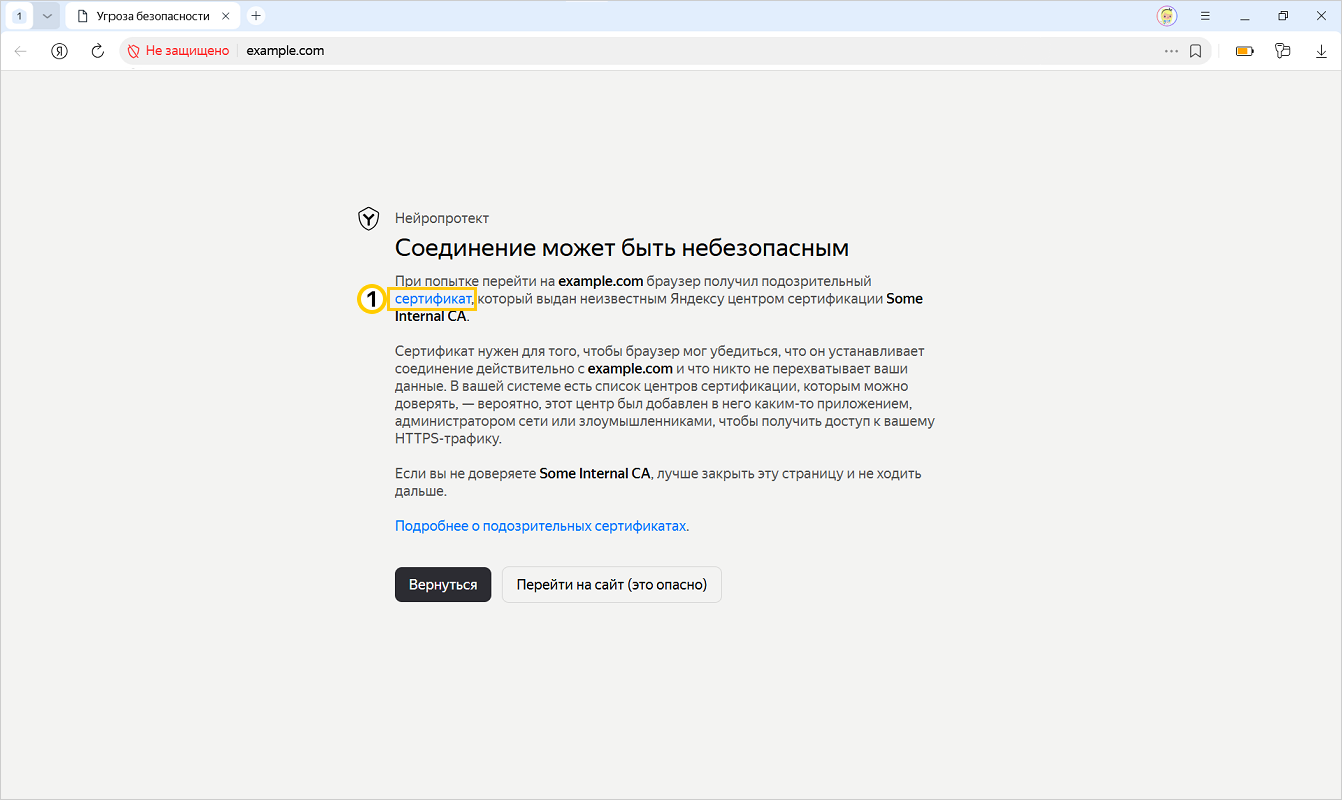
Сертификат выпущен специальной программой (например, антивирусом, блокировщиком рекламы или программой для мониторинга сети). Такие программы создают собственный корневой сертификат и устанавливают его в систему как доверенный, чтобы расшифровывать и проверять ваш трафик. Браузер не может отличить доверенный сертификат от вредоносного, потому что оба ведут себя одинаково. Как выглядит
— нажмите ссылку, чтобы узнать, кому принадлежит сертификат. Как решить
Чтобы просмотреть сайт, вы можете добавить его в исключения. |
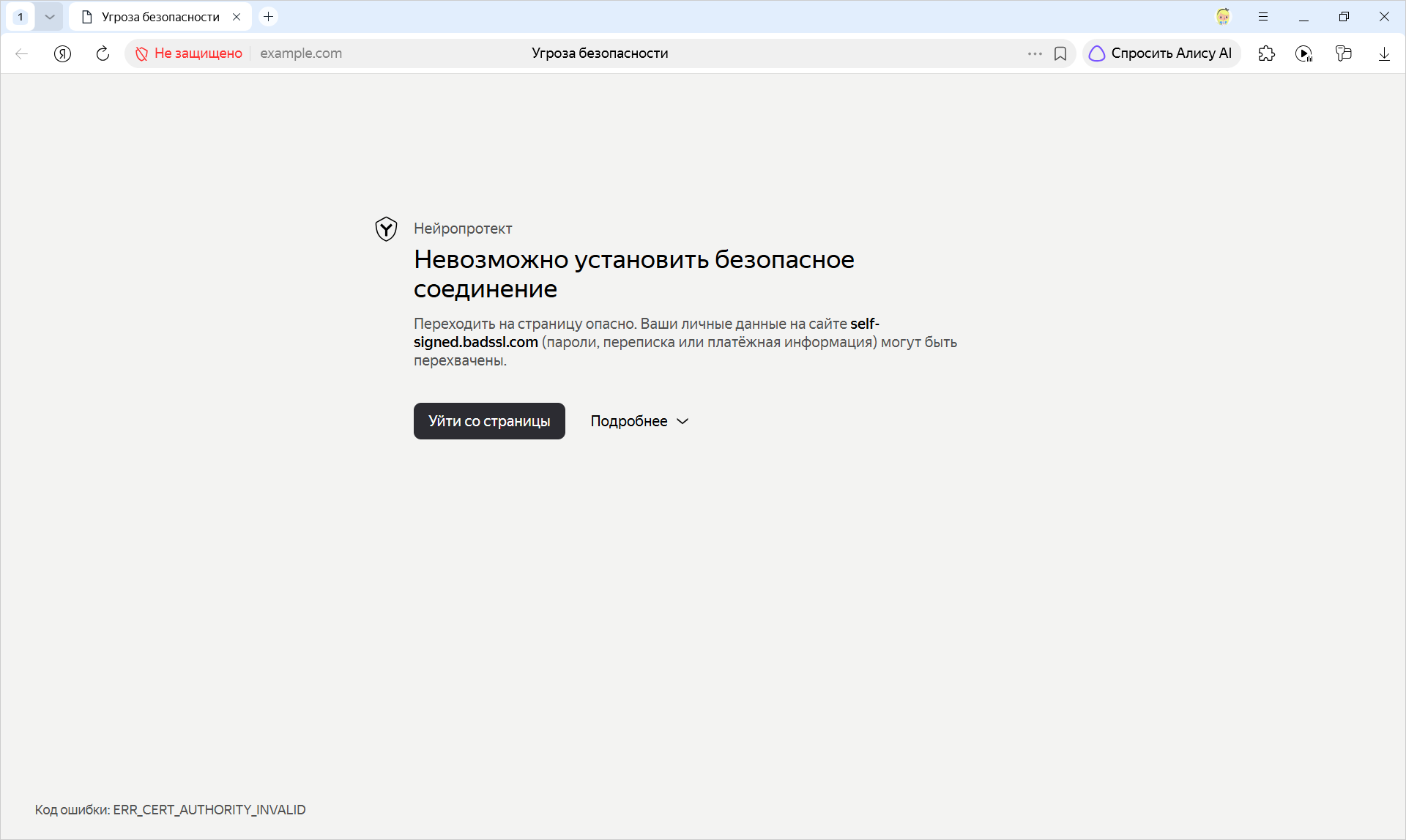
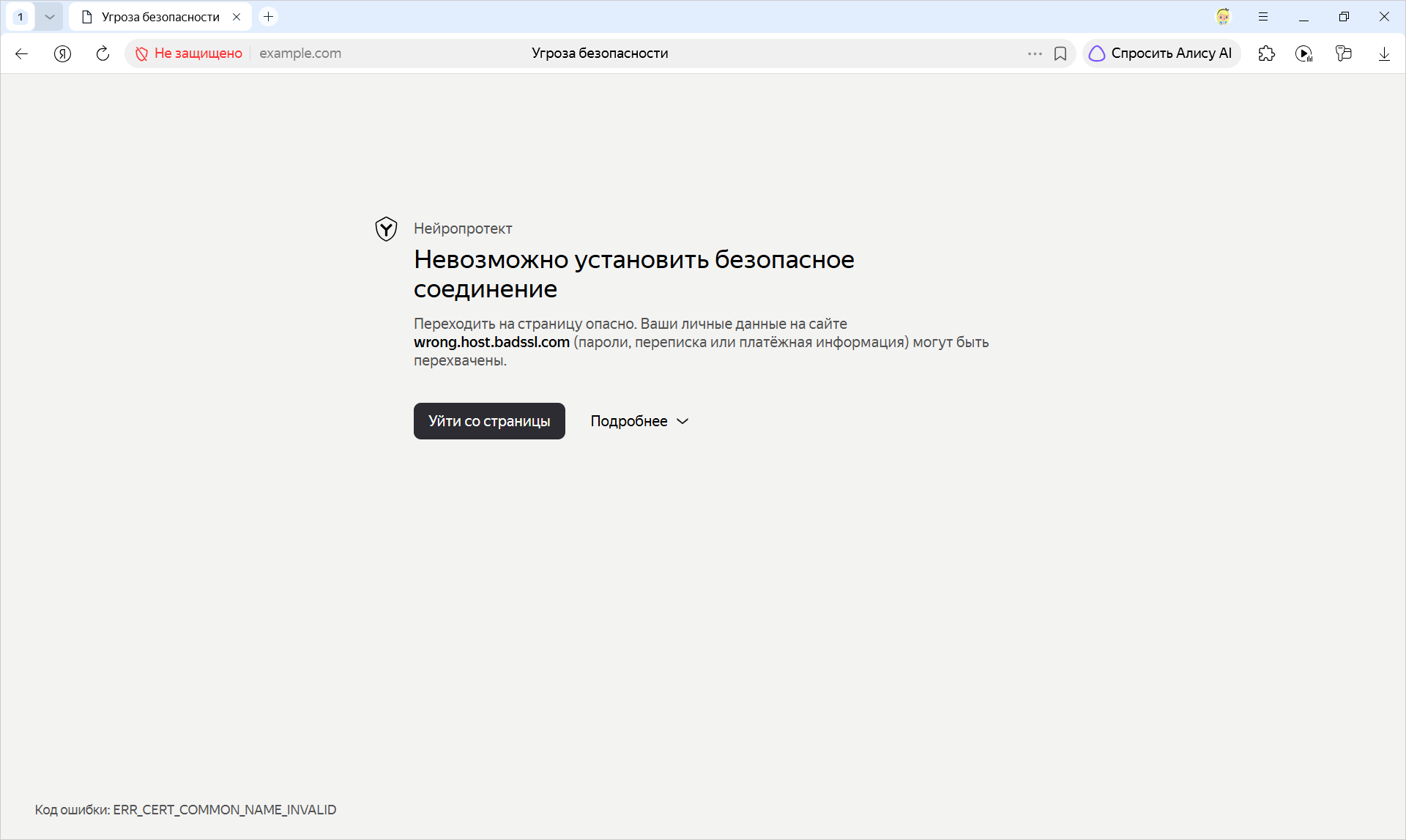
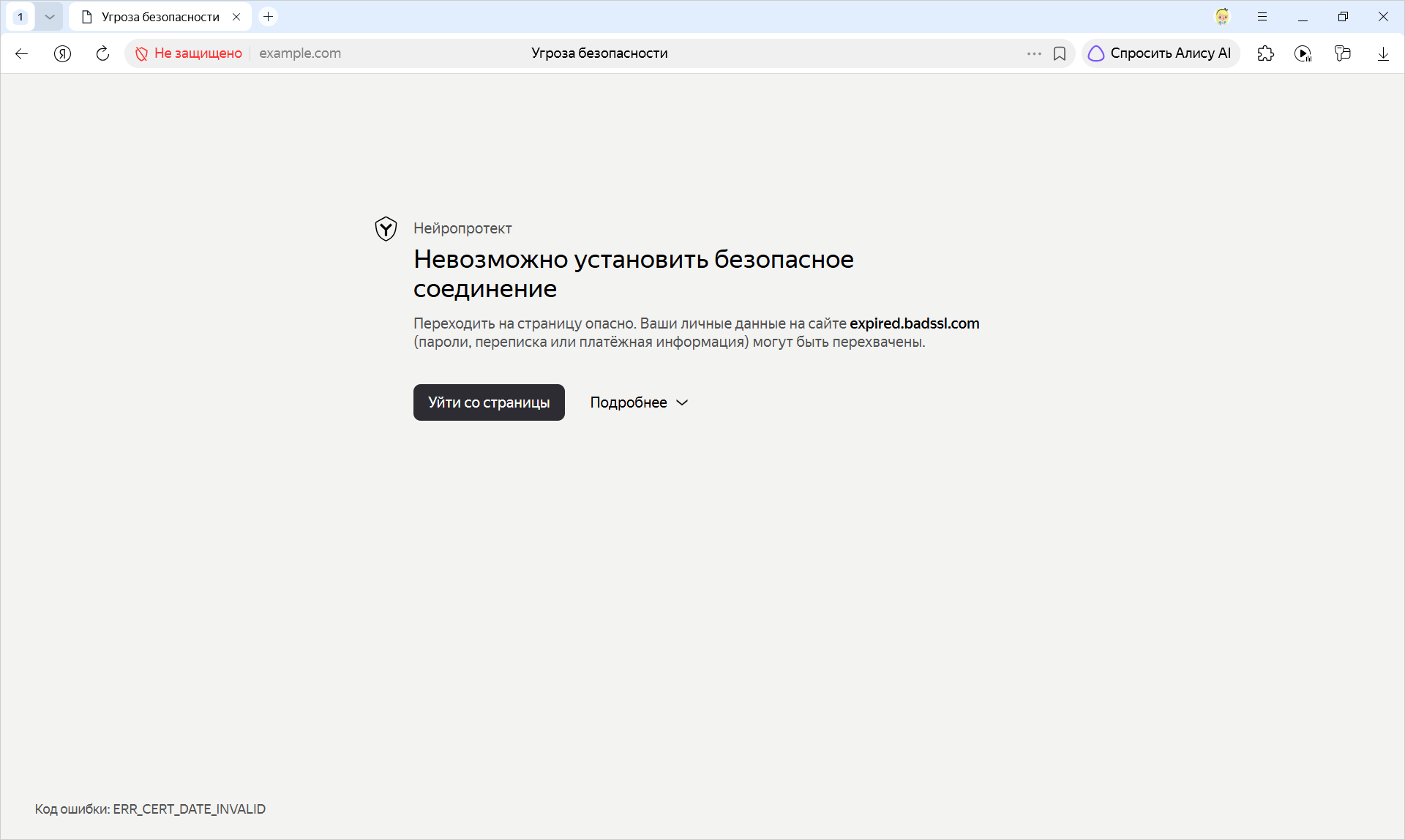
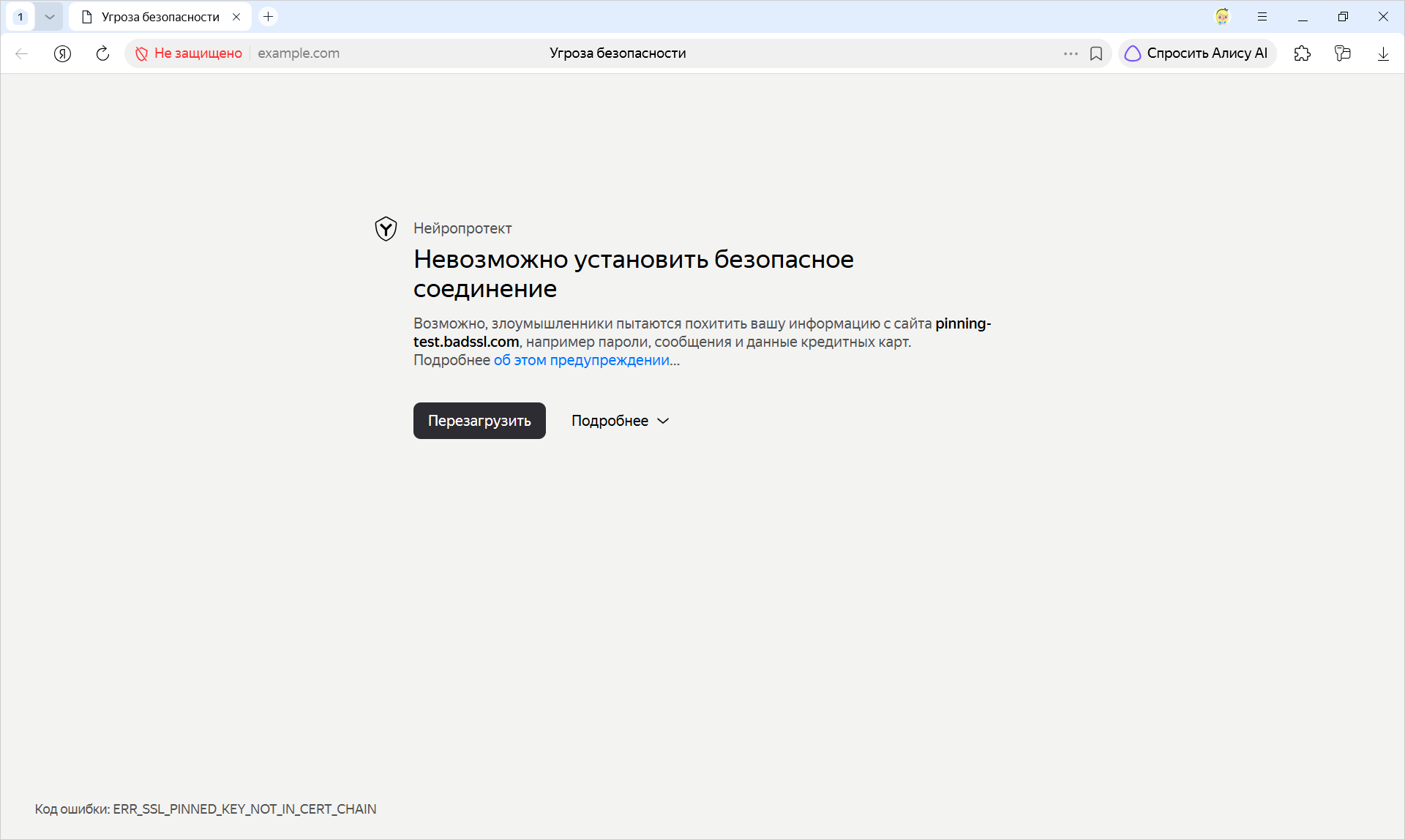
Добавить сайт в исключения
Внимание
Добавляйте сайт в исключения, только если это:
- ваш собственный тестовый сайт;
- сайт, который не собирает ваши личные данные и данные об электронных платежах;
- сертификат, который вы установили сами;
- сайт, в подлинности сертификата которого вы уверены.
Для банков, почты и личных кабинетов исключения делать нельзя. Иначе злоумышленники получат доступ к вашим личным данным и электронным платежам.
Чтобы добавить сайт в исключения:
-
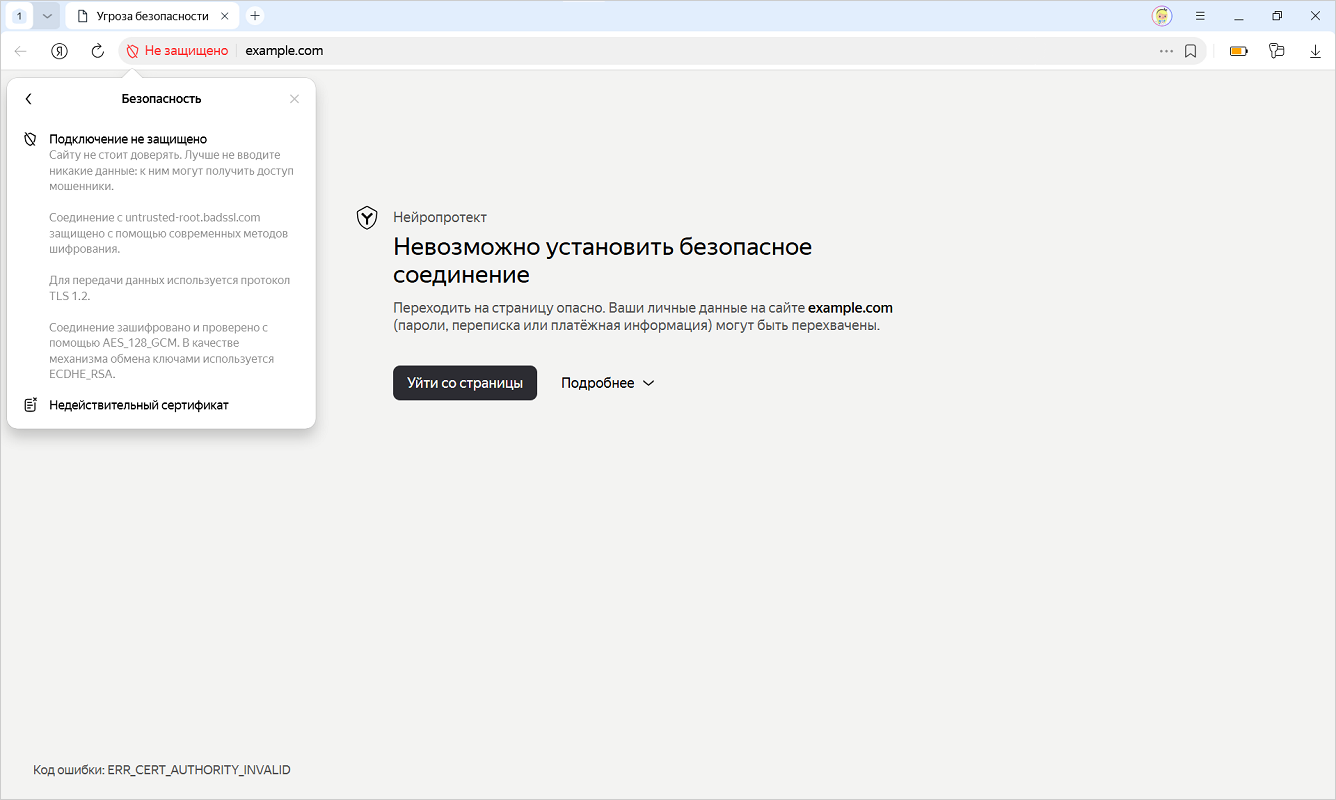
Посмотрите дополнительную информацию о сертификате. Для этого в Умной строке слева нажмите значок → Подключение не защищено:
-
Если вы работаете со служебного устройства и не уверены в надежности сертификата, обратитесь к системному администратору. Если администратор:
- не устанавливал сертификат — попросите его удалить;
- установил сертификат — можете добавить сайт в исключения.
Добавление сайта в исключения снизит защиту ваших данных: администратор сможет просматривать ваши личные данные и электронные платежи.
-
Внесите сертификат в список надежных. Для этого на странице с предупреждением нажмите Подробнее → Сделать исключение для этого сайта.
В списке надежных сертификат будет находиться в течение 30 дней. Затем для него нужно будет снова сделать исключение.
В исключения нельзя добавить сайты, которые возвращают следующие ошибки:
ERR_CERT_REVOKED;ERR_SSL_PINNED_KEY_NOT_IN_CERT_CHAIN;ERR_SSL_VERSION_OR_CIPHER_MISMATCH.
Пожаловаться на фишинговый сайт
Если вы столкнулись с подозрительным сайтом, напишите нам о нем через форму.
Узнайте больше
В адресную строку можно вводить поисковые запросы — Браузер сам поймет, что вам нужно.