Сайт мазмұны туралы жиі қойылатын сұрақтар
Беттің мазмұны қате көрсетіледі
Сайт беті дұрыс көрсетілмеуі мүмкін. Мысалы, әріптердің орнына — таңбалар жиынтығы, беттегі беттеу шатасқан.
Браузерді жаңартыңыз
Браузердің ескірген нұсқасы да қатенің себебі болуы ықтимал. Браузер нұсқасын білу үшін, → Көмек → Браузер туралы опциясын басыңыз немесе Ақылды жолда browser://help мекенжайын теріңіз.
Егер Браузерде жаңартылған нұсқасы бар болса, соны орнатып, Браузерді қайтадан іске қосыңыз.
Кодтауды ауыстырыңыз
-
→ Қосымша → Кодтама батырмасын басыңыз.
-
Юникод (UTF-8) немесе Кириллица (Windows -1251) (Windows) таңдаңыз.
Утилиталарды өшіріңіз
Сайттың дұрыс көрсетілмеуінің ең жиі себебі — прокси-серверді немесе қосымша файрволды (Windows стандартты файлынан басқа) пайдалану. Оларды сайттың беттерін көрсетуге әсер ететінін анықтау үшін уақытша өшіріңіз. Біз дисплей сәтсіздігін тудыратын утилиталарды пайдалануды ұсынбаймыз.
Кеңейтімдерді сөндіріңіз
-
→ Кеңейтімдер опциясын басып, барлық кеңейтімдерді өшіріңіз.
-
Браузерді қайта іске қосыңыз: оны Ctrl + Shift + Q (Windows және Linux операциялық жүйесінде) немесе ⌘ + Q (macOS операциялық жүйесінде) пернелер тіркесімі арқылы жауып, қайта ашыңыз.
-
Браузерге бұрынырақ қосылған беттің сақталған көшірмесі жүктелмеу үшін кешті тазартыңыз.
-
Егер қиындық жоғалса, іріктеу әдісі арқылы оны туғызатын кеңейтімді табыңыз. Әр қосқан сайын Браузерді қайта іске қосыңыз.
-
Бұл кеңейтімді сөндіріңіз. Сіз сондай-ақ оның әзірлеушілеріне қиындық туралы жаза аласыз.
Парақшаны жаңартыңыз
-
Белгімен мәселе туындаған парақшаны ашыңыз.
-
F5 (Windows мен Linux-те) немесе ⌘ + Shift + R (macOS-та) пернелерін басыңыз.
Деректерді тазартыңыз
Беттегі барлық cookie файлдарын жойыңыз:
-
→ Баптаулар → Сайттар батырмасын басыңыз.
-
Парақшаны төмен жылжытып, Сайттардың кеңейтілген баптаулары батырмасын басыңыз.
-
Cookie файлдары бөлімінде Cookie файлдары және сайт деректері опциясын басыңыз.
-
Қажетті сайтқа тінтуір көрсеткішін апарыңыз және атаудың оң жағында пайда болған Жою сілтемесін басыңыз. Осы беттің барлық coookie файлдары жойылады.
Кешті тазалаңыз:
-
→ Тарих → Тарихты тазарту немесе Ctrl + Shift + Del (Windows операциялық жүйесінде) немесе Shift + ⌘ + Backspace (macOS операциялық жүйесінде) пернелер тіркесімін басыңыз.
-
Тарихты тазарту тізімінде кешті жою кезеңін таңдаңыз.
-
Кеште сақталған файлдар опциясын қосыңыз.
-
Басқа барлық опцияларды өшіріңіз (тек Браузер кешін тазалағыңыз келсе).
-
Тазартуды басыңыз.
Аппараттық үдетуді өшіріңіз
- → Баптаулар → Жүйелік батырмасын басыңыз.
- Өнімділік бөлімінде Мүмкін болса, аппараттық үдеуді пайдалану опциясын өшіріңіз.
- Браузерді Ctrl + Shift + Q (Windows пен Linux) немесе ⌘ + Q (macOS) пернелерін бірге басу арқылы жабыңыз.
- Өзгерістер күшіне ену үшін Браузерді қайта қосыңыз.
Жарнаманы бұғаттауды өшіріңіз
Егер парақшалардың бейнеленуіне қатысты қандай да бір қиындықтарыңыз пайда болса (суреттер жүктелмейді, қажетті мазмұны жоқ, парақша элементтерінің реті бұзылған), осы парақша үшін жарнаманы бұғаттан шығарыңыз:
-
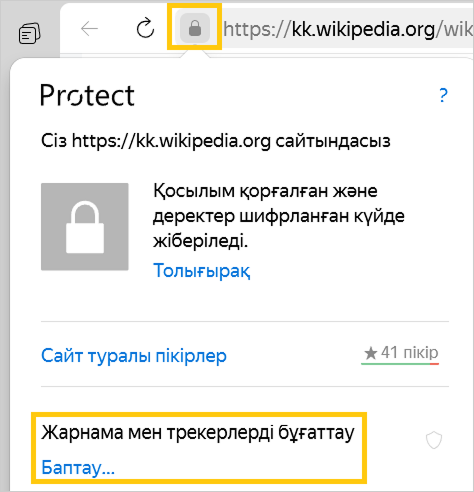
таңбасын басыңыз.
-
Жарнамаларды және трекерлерді бұғаттау бөлімінде Баптау түймесін басыңыз.
-
Құпиялылық терезесінде Бұл сайттағы жарнамаларды бұғаттау опциясын өшіріңіз.
DNS шифрлауын өшіріңіз
-
Оң жақ жоғарғы бұрышында → Баптаулар тармағын басыңыз.
-
Парақшаның жоғарғы жағындағы Қауіпсіздік қойындысына өтіңіз.
-
Қосылымды қорғау бөлімінде Қауіпсіз DNS серверін пайдалану опциясын өшіріңіз.
Егер мәселе шешілмесе, опцияны қайта қосыңыз және тізімнен басқа серверді таңдаңыз (мысалы, AdGuard public DNS servers without filters).
Қаріптерді өшіріңіз
Егер парақшада қаріпі өзгертілген мәтін тұрса:
- Оған тінтуірдің оң жақ батырмасымен басыңыз → Элементті зерттеу тармағын таңдаңыз.
- Қаріп атауын
font-familyатрибутынан табыңыз. - Іске қосу → Басқару панелі → Қаріптер → Қаріптерді қарау, өшіру, көрсету және жасыру тармағын басыңыз.
- Қажет қаріптің жанындағы → Өшіру батырмасын басыңыз.
Жүктеу тақтасы, сыбырсөздер немесе терезелер көрсетілмейді
Толық экран режимінен шығыңыз
Браузер толық экранға жайылмағанын тексеріп алыңыз, себебі бұл режимде кейбір панельдер көрсетілмейді. Толық экран режимінен шығу үшін F11 пернесін басыңыз.
Панельдерді қосыңыз
- Қойындылар жанындағы бос кеңістікке тінтуірдің оң жақ батырмасымен басыңыз. Мәзір ашылады.
- Қойындылар панелін және басқа қажет панельдерді таңдаңыз.
Кеңейтімді өшіріңіз
Кейбір кеңейтімдер (мысалы, VPN және жарнама бұғаттағыштар) интерфейс элементтерінің көрсетілуіне әсер ете алады.
-
→ Кеңейтімдер опциясын басып, барлық кеңейтімдерді өшіріңіз.
-
Браузерді қайта іске қосыңыз: оны Ctrl + Shift + Q (Windows және Linux операциялық жүйесінде) немесе ⌘ + Q (macOS операциялық жүйесінде) пернелер тіркесімі арқылы жауып, қайта ашыңыз.
-
Браузерге бұрынырақ қосылған беттің сақталған көшірмесі жүктелмеу үшін кешті тазартыңыз.
-
Егер қиындық жоғалса, іріктеу әдісі арқылы оны туғызатын кеңейтімді табыңыз. Әр қосқан сайын Браузерді қайта іске қосыңыз.
-
Бұл кеңейтімді сөндіріңіз. Сіз сондай-ақ оның әзірлеушілеріне қиындық туралы жаза аласыз.
Эксперименттік функцияларды алып тастаңыз
- Ақылды жолда
browser://flagsмекенжайын енгізіңіз. - Enter батырмасын басыңыз.
- Оң жақ жоғарғы бұрыштағы Бәрін алып тастау немесе Reset all батырмасын басыңыз. Сіз эксперименттерді бастапқы күйіне қайтарасыз.
Егер бұл көмектеспесе, бізге жазыңыз.
Сайт функциялары жұмыс істемейді
Өз желіңіздің жұмысын тексеріңіз
Сайтқа кіру мүмкіндігін сіздің желіңіздегі шектеулер қиындатып тұрған болуы ықтимал. Мысалы, бағдарламалық қамтамасыз ету жұмысы (антивирус, файрволдар, вирустар) немесе провайдер жағында желіні баптау ерекшеліктері (прокси-серверлер және т.б.).
Басқа желідегі басқа компьютерде сайтқа кіруді тексеріңіз және сайт жұмыс істеп тұрғанына көз жеткізіңіз. Егер сайт тек компьютеріңізде ашылмаса, жүйелік әкімшіге немесе провайдердің қолдау қызметіне жүгінуді ұсынамыз. Егер сайт тек Яндекс Браузерде ашылмай жатса, антивирус немесе брандмауэрді уақытша сөндіріңіз — кейде олар қосылымды бұғаттауы мүмкін.
Парақшаны қайта жүктеңіз
Ctrl + F5 (Windows) немесе ⌘ + R (macOS) пернелерін басыңыз — парақша мен кеш жаңарады.
Деректерді тазартыңыз
Беттегі барлық cookie файлдарын жойыңыз:
-
→ Баптаулар → Сайттар батырмасын басыңыз.
-
Парақшаны төмен жылжытып, Сайттардың кеңейтілген баптаулары батырмасын басыңыз.
-
Cookie файлдары бөлімінде Cookie файлдары және сайт деректері опциясын басыңыз.
-
Қажетті сайтқа тінтуір көрсеткішін апарыңыз және атаудың оң жағында пайда болған Жою сілтемесін басыңыз. Осы беттің барлық coookie файлдары жойылады.
Кешті тазалаңыз:
-
→ Тарих → Тарихты тазарту немесе Ctrl + Shift + Del (Windows операциялық жүйесінде) немесе Shift + ⌘ + Backspace (macOS операциялық жүйесінде) пернелер тіркесімін басыңыз.
-
Тарихты тазарту тізімінде кешті жою кезеңін таңдаңыз.
-
Кеште сақталған файлдар опциясын қосыңыз.
-
Басқа барлық опцияларды өшіріңіз (тек Браузер кешін тазалағыңыз келсе).
-
Тазартуды басыңыз.
Кеңейтімдерді сөндіріңіз
Кеңейтімдердің Браузердің жұмысына әсер ететініне көз жеткізу үшін сайтты Инкогнито режимінде ашыңыз. Егер мәселе Инкогнито режимінде ойнатылмаса, қате тудырып тұрған кеңейтімді табуға тырысыңыз.
-
→ Кеңейтімдер опциясын басып, барлық кеңейтімдерді өшіріңіз.
-
Браузерді қайта іске қосыңыз: оны Ctrl + Shift + Q (Windows және Linux операциялық жүйесінде) немесе ⌘ + Q (macOS операциялық жүйесінде) пернелер тіркесімі арқылы жауып, қайта ашыңыз.
-
Браузерге бұрынырақ қосылған беттің сақталған көшірмесі жүктелмеу үшін кешті тазартыңыз.
-
Егер қиындық жоғалса, іріктеу әдісі арқылы оны туғызатын кеңейтімді табыңыз. Әр қосқан сайын Браузерді қайта іске қосыңыз.
-
Бұл кеңейтімді сөндіріңіз. Сіз сондай-ақ оның әзірлеушілеріне қиындық туралы жаза аласыз.
Аппараттық үдеуді қосыңыз немесе өшіріңіз
- → Баптаулар → Жүйелік батырмасын басыңыз.
- Өнімділік бөлімінде Мүмкін болса, аппараттық үдеуді пайдалану опциясын табыңыз. Егер опция қосулы тұрса, оны сөндіріп, кейін браузерді қайта жүктеп көріңіз. Егер сөндірулі тұрса, керісінше, оны қосып, браузерді қайта жүктеңіз.
Суреттер көрсетілмейді
Деректерді тазартыңыз
Беттегі барлық cookie файлдарын жойыңыз:
-
→ Баптаулар → Сайттар батырмасын басыңыз.
-
Парақшаны төмен жылжытып, Сайттардың кеңейтілген баптаулары батырмасын басыңыз.
-
Cookie файлдары бөлімінде Cookie файлдары және сайт деректері опциясын басыңыз.
-
Қажетті сайтқа тінтуір көрсеткішін апарыңыз және атаудың оң жағында пайда болған Жою сілтемесін басыңыз. Осы беттің барлық coookie файлдары жойылады.
Кешті тазалаңыз:
-
→ Тарих → Тарихты тазарту немесе Ctrl + Shift + Del (Windows операциялық жүйесінде) немесе Shift + ⌘ + Backspace (macOS операциялық жүйесінде) пернелер тіркесімін басыңыз.
-
Тарихты тазарту тізімінде кешті жою кезеңін таңдаңыз.
-
Кеште сақталған файлдар опциясын қосыңыз.
-
Басқа барлық опцияларды өшіріңіз (тек Браузер кешін тазалағыңыз келсе).
-
Тазартуды басыңыз.
Кеңейтімдерді сөндіріңіз
Кейбір кеңейтімдер (мысалы, жарнама құлыптаушысы) беттер мазмұнын, соның ішінде бейнелер мен суреттерді көрсетуді шектейді.
-
→ Кеңейтімдер опциясын басып, барлық кеңейтімдерді өшіріңіз.
-
Браузерді қайта іске қосыңыз: оны Ctrl + Shift + Q (Windows және Linux операциялық жүйесінде) немесе ⌘ + Q (macOS операциялық жүйесінде) пернелер тіркесімі арқылы жауып, қайта ашыңыз.
-
Браузерге бұрынырақ қосылған беттің сақталған көшірмесі жүктелмеу үшін кешті тазартыңыз.
-
Егер қиындық жоғалса, іріктеу әдісі арқылы оны туғызатын кеңейтімді табыңыз. Әр қосқан сайын Браузерді қайта іске қосыңыз.
-
Бұл кеңейтімді сөндіріңіз. Сіз сондай-ақ оның әзірлеушілеріне қиындық туралы жаза аласыз.
«Суреттерді көрсету» опциясын қосыңыз
-
Суретті көрсетуді қосыңыз: → Баптаулар → Сайттар.
-
Парақшаны төмен жылжытып, Сайттардың кеңейтілген баптаулары батырмасын басыңыз.
-
Суреттерді көрсету бөлімінде Рұқсат етілген опциясын қосыңыз.
-
Браузердің кешін тазартыңыз.
-
Мәселе шешілгеніне көз жеткізу үшін бетті қайта жүктеңіз.
Кескінді қара тізімнен алып тастаңыз
-
→ Баптаулар → Құралдар батырмасын басыңыз.
-
Жарнаманы бұғаттау бөлімінде Бұғатталған жарнама сілтемесін басыңыз.
-
Тінтуірдің меңзерін қажетті суреттің мекен-жайына апарып, Жою сілтемесін басыңыз.
-
Мәселе шешілгеніне көз жеткізу үшін бетті қайта жүктеңіз.
Браузер түстерді бұрмалайды
Монитордың түс профилінің баптауларын өзгертіңіз
-
Ақылды жолда
browser://flagsмекенжайын енгізіңіз. -
Іздеу жолына Force color profile, Color Profile, HDR енгізіңіз.
-
Функциялар үшін Default немесе Default color space мәндерін орнатыңыз.
-
Оң жақ жоғарғы бұрыштағы Бәрін алып тастау немесе Reset all батырмасын басыңыз.
-
Браузерді қайта іске қосыңыз. → Браузерді жабу батырмасын немесе Ctrl + Shift + Q (Windows) немесе ⌘ + Q (macOS) пернелерін басыңыз, кейін оны қайтадан ашыңыз.
Аппараттық үдетуді өшіріңіз
- → Баптаулар → Жүйелік батырмасын басыңыз.
- Өнімділік бөлімінде Мүмкін болса, аппараттық үдеуді пайдалану опциясын өшіріңіз.
- Браузерді Ctrl + Shift + Q (Windows пен Linux) немесе ⌘ + Q (macOS) пернелерін бірге басу арқылы жабыңыз.
- Өзгерістер күшіне ену үшін Браузерді қайта қосыңыз.
JavaScript қолдауын өшіру
Ескерту
Әдепкі бойынша JavaScript қолдауы қосылған.
JavaScript қолдануға тыйым салу үшін:
- Сайт бетін ашыңыз.
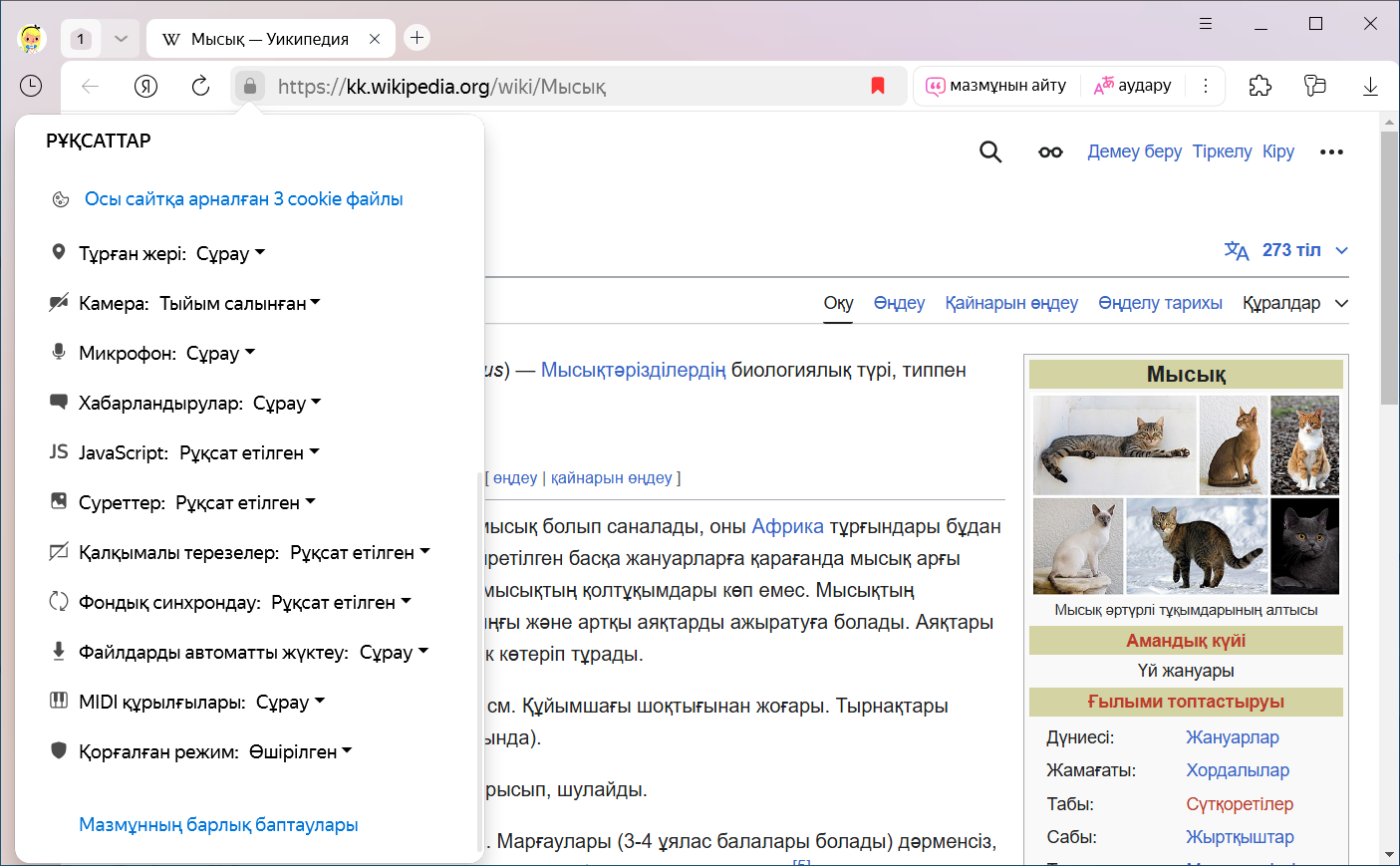
- Ақылды жолда қосылым мәртебесі белгішесін басыңыз.
- Protect тақтасы ашылады. Қосылу күйі бар бөлімде Толығырақ түймесін басыңыз.
- Рұқсаттар бөлімінде JavaScript өрісіндегі тізімнен Бұғаттау опциясын таңдаңыз.
-
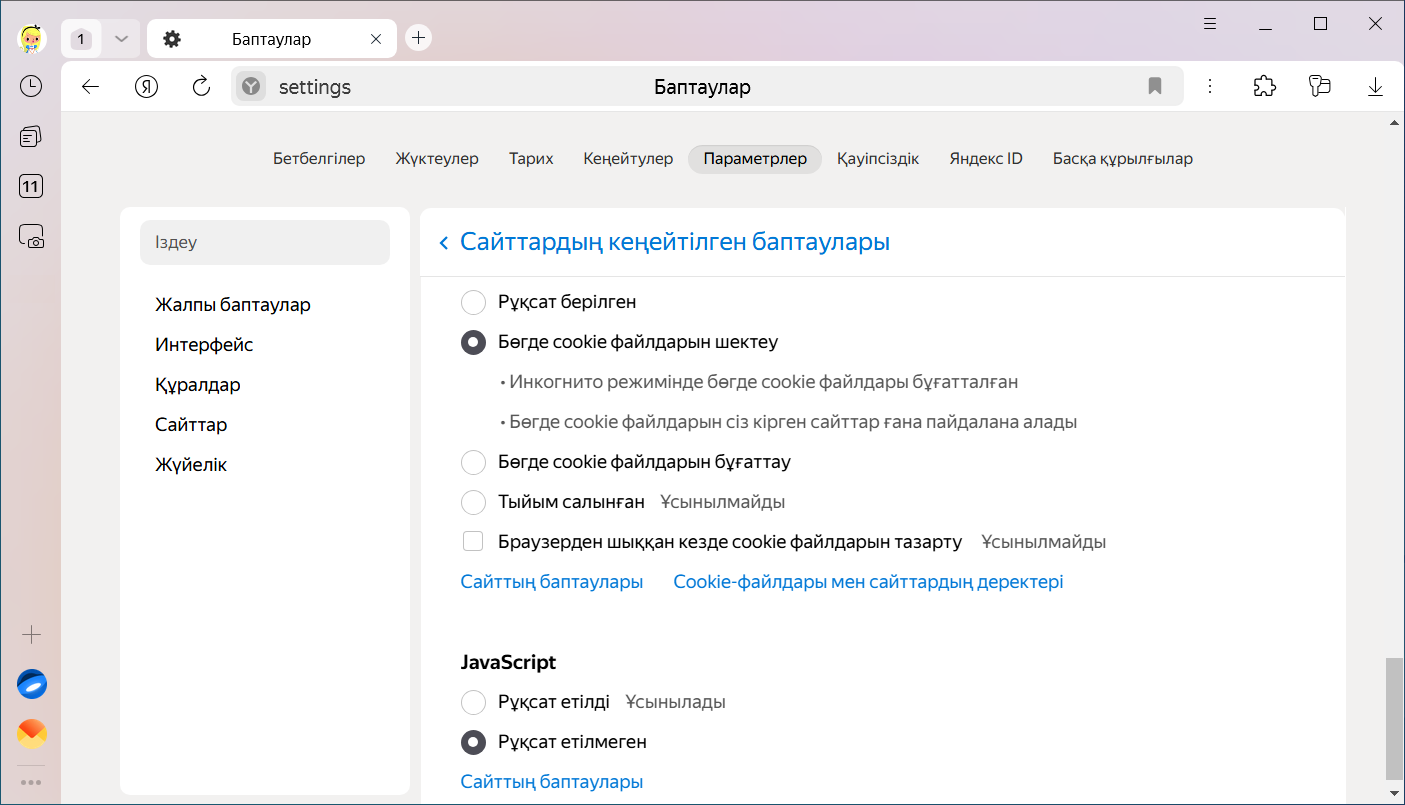
→ Баптаулар → Сайттар батырмасын басыңыз.
-
Парақшаны төмен жылжытып, Сайттардың кеңейтілген баптаулары батырмасын басыңыз.
-
JavaScript бөлімінде Тыйым салынған опциясын қосыңыз.
Мекенжай жолағына іздеу сұранымдары енгізуге болады — Браузер сізге не керектгіні өзі түсінеді.