Қосылу қателері
Сайт ашылмайды
Өз желіңіздің жұмысын тексеріңіз
Сайтқа кіру мүмкіндігін сіздің желіңіздегі шектеулер қиындатып тұрған болуы ықтимал. Мысалы, бағдарламалық қамтамасыз ету жұмысы (антивирус, файрволдар, вирустар) немесе провайдер жағында желіні баптау ерекшеліктері (прокси-серверлер және т.б.).
Басқа желідегі басқа компьютерде сайтқа кіруді тексеріңіз және сайт жұмыс істеп тұрғанына көз жеткізіңіз. Егер сайт тек компьютеріңізде ашылмаса, жүйелік әкімшіге немесе провайдердің қолдау қызметіне жүгінуді ұсынамыз. Егер сайт тек Яндекс Браузерде ашылмай жатса, антивирус немесе брандмауэрді уақытша сөндіріңіз — кейде олар қосылымды бұғаттауы мүмкін.
Парақшаны қайта жүктеңіз
Ctrl + F5 (Windows) немесе ⌘ + R (macOS) пернелерін басыңыз — парақша мен кеш жаңарады.
Деректерді тазартыңыз
Беттегі барлық cookie файлдарын жойыңыз:
-
→ Баптаулар → Сайттар батырмасын басыңыз.
-
Парақшаны төмен жылжытып, Сайттардың кеңейтілген баптаулары батырмасын басыңыз.
-
Cookie файлдары бөлімінде Cookie файлдары және сайт деректері опциясын басыңыз.
-
Қажетті сайтқа тінтуір көрсеткішін апарыңыз және атаудың оң жағында пайда болған Жою сілтемесін басыңыз. Осы беттің барлық coookie файлдары жойылады.
Кешті тазалаңыз:
-
→ Тарих → Тарихты тазарту немесе Ctrl + Shift + Del (Windows операциялық жүйесінде) немесе Shift + ⌘ + Backspace (macOS операциялық жүйесінде) пернелер тіркесімін басыңыз.
-
Тарихты тазарту тізімінде кешті жою кезеңін таңдаңыз.
-
Кеште сақталған файлдар опциясын қосыңыз.
-
Басқа барлық опцияларды өшіріңіз (тек Браузер кешін тазалағыңыз келсе).
-
Тазартуды басыңыз.
Кеңейтімдерді сөндіріңіз
Кеңейтімдердің сайт беттерінің бейнеленуіне әсер ететініне көз жеткізу үшін сайтты Инкогнито режимінде ашыңыз. Егер мәселе Инкогнито режимінде ойнатылмаса, қосылым қатесін тудырып тұрған кеңейтімді табуға тырысыңыз.
-
→ Кеңейтімдер опциясын басып, барлық кеңейтімдерді өшіріңіз.
-
Браузерді қайта іске қосыңыз: оны Ctrl + Shift + Q (Windows және Linux операциялық жүйесінде) немесе ⌘ + Q (macOS операциялық жүйесінде) пернелер тіркесімі арқылы жауып, қайта ашыңыз.
-
Браузерге бұрынырақ қосылған беттің сақталған көшірмесі жүктелмеу үшін кешті тазартыңыз.
-
Егер қиындық жоғалса, іріктеу әдісі арқылы оны туғызатын кеңейтімді табыңыз. Әр қосқан сайын Браузерді қайта іске қосыңыз.
-
Бұл кеңейтімді сөндіріңіз. Сіз сондай-ақ оның әзірлеушілеріне қиындық туралы жаза аласыз.
Аппараттық үдеуді қосыңыз немесе өшіріңіз
- → Баптаулар → Жүйелік батырмасын басыңыз.
- Өнімділік бөлімінде Мүмкін болса, аппараттық үдеуді пайдалану опциясын табыңыз. Егер опция қосулы тұрса, оны сөндіріп, кейін браузерді қайта жүктеп көріңіз. Егер сөндірулі тұрса, керісінше, оны қосып, браузерді қайта жүктеңіз.
Желі байланысын қайта іске қосыңыз
- Windows пәрмен жолын ашыңыз. Windows + R пернелер тіркесімін басыңыз немесе іздеу жолында «Орындау» сөзін теріңіз. Ашылған терезеде пернетақтадан
cmdпәрменін енгізіңіз. - Пернетақтадан
ipconfig/flushdnsпәрменін енгізіңіз. - Желі байланысын қайта іске қосыңыз.
Сондай-ақ сіз қолмен DNS қоса аласыз. Ол үшін:
- Құрылғыда Басқару панелі → Желі және Интернет → Адаптер параметрлерін өзгерту опциясын таңдаңыз.
- Өз интернет-қосылымыңызға тінтуірдің оң жақ батырмасымен басып, Қасиеттер → IP нұсқа 4 (TCP/IPv4) тармағын таңдаңыз.
- Қолмен DNS көрсетіңіз (мысалы, Яндекстің DNS — https://dns.yandex.ru/).
Егер осы нұсқалар көмектеспесе, бізге жазыңыз.
Сертификаттардағы қателер
ERR_CERT_AUTHORITY_INVALID қатесі
-
Компьютерге сертификаттар сілтемелері бойынша жүктеңіз:
-
Certum CA және Certum Trusted Network CA сертификаттары компьютерге TXT форматында жүктеледі.
.txtкеңейтімін жойыңыз:-
Windows-та Басқару тақтасын ашыңыз.
-
Қалта параметрлерін басыңыз (Windows 10-да Жолсерік Параметрлерін басыңыз).
-
Түрі қойындысында Тіркелген файлдар түрлері үшін кеңейтімдерді жасыру опциясын өшіріңіз.
-
Қолдануды басыңыз.
-
Блокнотта Certum CA сертификатын ашып,
.txtкеңейтімін жойып,CA.pemфайлын алу үшін оны сақтаңыз. -
Блокнотта Certum Trusted Network CA сертификатын ашып,
.txtкеңейтімін жойып,CTNCA.pemфайлын алу үшін оны сақтаңыз.
-
-
Әрбір сертификатты кезекпен импорттаңыз:
-
Windows пәрмен жолын ашыңыз. Windows + R пернелер тіркесімін басыңыз немесе іздеу жолында «Орындау» батырмасын теріңіз. Ашылған терезеде
certmgr.mscпәрменін енгізіңіз. -
Сенімді негізгі сертификаттау орталықтары, содан кейін Сертификаттар қалтасын ашыңыз.
-
Әрекет → Барлық тапсырмалар → Импорттау әрекетін орындаңыз. Сертификатты импорттау Мастері іске қосылады.
-
Әрі қарай батырмасын басыңыз.
-
Сертификатты таңдап, Әрі қарай батырмасын басыңыз.
-
Сертификаттар қоймасы өрісінде Сенімді негізгі сертификаттау орталықтары мәні таңдалғанына көз жеткізіңіз. Әрі қарай батырмасын басыңыз.
-
Дайын батырмасын басыңыз.
-
Ашылған диалогта Келісемін батырмасын басыңыз.
-
-
Браузерді қайта іске қосыңыз. → Браузерді жабу батырмасын немесе Ctrl + Shift + Q (Windows) немесе ⌘ + Q (macOS) пернелерін басыңыз, кейін оны қайтадан ашыңыз.
Прокси-сервер қатесі
Прокси-сервер баптауларын сөндіріңіз
Егер мұндай қатені көрсеңіз, демек, Браузердегі интернетке қосылыс прокси-сервер арқылы бапталған. Егер желіде прокси-сервер пайдаланылмаса, осы параметрді өшіріңіз.
- → Баптаулар → Жүйелік батырмасын басыңыз.
- Желі бөлімінде Прокси-серверді баптауды басыңыз.
- Ашылған терезеде Қосылыстар қойындысына өтіңіз және Желі баптауларын басыңыз.
- Ашылған терезеде Жергілікті байланыстар үшін прокси серверін пайдалану опциясын өшіріңіз.
Кеңейтімді өшіріңіз
Кей кеңейтімдер (мысалы, VPN және жарнама бұғаттағыштар) желі баптауларын өзгерте алады. Кеңейтімдердің Браузердің жұмысына әсер ететініне көз жеткізу үшін сайтты Инкогнито режимінде ашыңыз. Егер мәселе Инкогнито режимінде ойнатылмаса, қате тудырып тұрған кеңейтімді табуға тырысыңыз.
-
→ Кеңейтімдер опциясын басып, барлық кеңейтімдерді өшіріңіз.
-
Браузерді қайта іске қосыңыз: оны Ctrl + Shift + Q (Windows және Linux операциялық жүйесінде) немесе ⌘ + Q (macOS операциялық жүйесінде) пернелер тіркесімі арқылы жауып, қайта ашыңыз.
-
Браузерге бұрынырақ қосылған беттің сақталған көшірмесі жүктелмеу үшін кешті тазартыңыз.
-
Егер қиындық жоғалса, іріктеу әдісі арқылы оны туғызатын кеңейтімді табыңыз. Әр қосқан сайын Браузерді қайта іске қосыңыз.
-
Бұл кеңейтімді сөндіріңіз. Сіз сондай-ақ оның әзірлеушілеріне қиындық туралы жаза аласыз.
Жүйенің желілік параметрлерін бастапқы күйге келтіріңіз
Windows жүйесінде Іске қосу мәзірінен іздеп, Параметрлерді ашыңыз. Желі және Интернет → Қосымша желілік параметрлер → Желіні қалпына келтіру батырмасын басыңыз.
Браузер баптауларын қалпына келтіріңіз
Бұл тәсілді тек өте қажет жағдайда қолданыңыз. Баптауларды қалпына келтіру үшін:
-
→ Баптаулар → Жүйелік батырмасын басыңыз.
-
Баптауларды қалпына келтіру батырмасын басыңыз.
-
Баптауларды қалпына келтіруді растаңыз.
SSL қателері
Назар аударыңыз
Яндекс Браузер SSL протоколының ешқандай нұсқасын қолдамайды.
Дұрыс уақытты орнатыңыз
Қателердің ең жиі кездесетін себебі — компьютердегі дұрыс орнатылмаған күн мен уақыт. Уақытты өзгерту үшін:
- Экранның оң жақ төменгі бұрышында күн мен уақыт орналасқан. Оларға тінтуірдің оң жақ батырмасымен басыңыз.
- Күн мен уақытты баптау батырмасын басыңыз.
- Сағат белдеуін автоматты түрде орнату және Уақытты автоматты түрде орнату опцияларын қосыңыз.
Браузерді жаңартыңыз
Браузердің ескірген нұсқасы да қатенің себебі болуы ықтимал. Браузер нұсқасын білу үшін, → Көмек → Браузер туралы опциясын басыңыз немесе Ақылды жолда browser://help мекенжайын теріңіз.
Егер Браузерде жаңартылған нұсқасы бар болса, соны орнатып, Браузерді қайтадан іске қосыңыз.
Деректерді тазартыңыз
Беттегі барлық cookie файлдарын жойыңыз:
-
→ Баптаулар → Сайттар батырмасын басыңыз.
-
Парақшаны төмен жылжытып, Сайттардың кеңейтілген баптаулары батырмасын басыңыз.
-
Cookie файлдары бөлімінде Cookie файлдары және сайт деректері опциясын басыңыз.
-
Қажетті сайтқа тінтуір көрсеткішін апарыңыз және атаудың оң жағында пайда болған Жою сілтемесін басыңыз. Осы беттің барлық coookie файлдары жойылады.
Кешті тазалаңыз:
-
→ Тарих → Тарихты тазарту немесе Ctrl + Shift + Del (Windows операциялық жүйесінде) немесе Shift + ⌘ + Backspace (macOS операциялық жүйесінде) пернелер тіркесімін басыңыз.
-
Тарихты тазарту тізімінде кешті жою кезеңін таңдаңыз.
-
Кеште сақталған файлдар опциясын қосыңыз.
-
Басқа барлық опцияларды өшіріңіз (тек Браузер кешін тазалағыңыз келсе).
-
Тазартуды басыңыз.
Ескірген протоколдарды тексеріп шығыңыз
- Ақылды жолда
browser://flagsмекенжайын енгізіңіз. - Enter батырмасын басыңыз.
- Іздеу жолына TLS жазбасын енгізіңіз.
- TLS және SSL-мен байланысты бүкіл эксперименттерге Әдепкі түрде немесе Default мәндері орнатылғанына көз жеткізіңіз. Егер қандай да бір параметр өзгертілген болса, браузерді қайта жүктеңіз.
Қате мысалдары:
ERR_SSL_VERSION_OR_CIPHER_MISMATCH
Бұл қате пайдаланушы TLS 1.0 немесе 1.1 протоколымен жұмыс істейтін сайтты ашқанда пайда болады. Бұл протоколдың ескі нұсқаларына қолдау көрсетілмейді. Қолдау көрсетілетін ең төменгі нұсқа — 1.2.
Бұл сайт қауіпсіз қосылымды қамтамасыз ете алмайды
Мәселені шешудің бірнеше әдісін қолданып көріңіз:
- Бұл жағдайдың басқа браузерде (мысалы, Firefox, Google Chrome немесе Internet Explorer, Edge) қайталанатынын тексеріңіз.
- Егер компьютеріңізде антивирус орнатылған болса, оның жұмысын уақытша тоқтатып көріңіз. Беттерді ашу мүмкіндігін ол бұғаттап тұрған болуы мүмкін.
- Браузердің жаңа профилінде сайттың жұмысын тексеріңіз: → Баптаулар → Жалпы баптаулар → Пайдаланушылар → Пайдаланушыны қосу түймесін басыңыз. Сіз Пайдаланушы қосу түймесін басқаннан кейін, жаңа профильдің терезесі ашылады. Онда сайттың қолжетімділігін тексеріңіз.
- DNS параметрлерін қалпына келтіріңіз: Windows пәрмендік жолын ашыңыз (Windows + R пернелер тіркесімін басып, пайда болған жолға
cmdдеп жазыңыз және Enter пернесін басыңыз). Пәрмендік жолдаipconfig /flushdnsпәрменін орындап, желі қосылымын қайта іске қосыңыз. browser://protectбетіне өтіп, Қауіпсіз DNS серверін пайдалану параметрін өшіріңіз. Егер нәтиже болмаса, оны қайта қосып, басқа серверді таңдап көріңіз.- Желі параметрлерін тексеріңіз. → Баптаулар → Жүйелік → Желі тармағын таңдаңыз. Прокси-сервер баптаулары түймесін басыңыз. Пайда болған терезеде Қосылымдар қойындысын ашып, Желі баптаулары түймесін басыңыз. Жаңа терезеде Параметрлерді автоматты түрде анықтау опциясын көресіз. Параметрді ауыстырыңыз (құсбелгіні алып тастаңыз немесе қойыңыз). Сондай-ақ, Жергілікті қосылымдар үшін прокси-серверді пайдалану параметрін ауыстырыңыз (ағымдағы мәніне байланысты құсбелгіні алып тастаңыз немесе қойыңыз).
Сайт қате жауап жіберді
Мәселені шешудің бірнеше әдісін қолданып көріңіз:
- Бұл жағдайдың басқа браузерде (мысалы, Firefox, Google Chrome немесе Internet Explorer, Edge) қайталанатынын тексеріңіз.
- Егер компьютеріңізде антивирус орнатылған болса, оның жұмысын уақытша тоқтатып көріңіз. Беттерді ашу мүмкіндігін ол бұғаттап тұрған болуы мүмкін.
- Браузердің жаңа профилінде сайттың жұмысын тексеріңіз: → Баптаулар → Жалпы баптаулар → Пайдаланушылар → Пайдаланушыны қосу түймесін басыңыз. Сіз Пайдаланушы қосу түймесін басқаннан кейін, жаңа профильдің терезесі ашылады. Онда сайттың қолжетімділігін тексеріңіз.
- DNS параметрлерін қалпына келтіріңіз: Windows пәрмендік жолын ашыңыз (Windows + R пернелер тіркесімін басып, пайда болған жолға
cmdдеп жазыңыз және Enter пернесін басыңыз). Пәрмендік жолдаipconfig /flushdnsпәрменін орындап, желі қосылымын қайта іске қосыңыз. browser://protectбетіне өтіп, Қауіпсіз DNS серверін пайдалану параметрін өшіріңіз. Егер нәтиже болмаса, оны қайта қосып, басқа серверді таңдап көріңіз.- Желі параметрлерін тексеріңіз. → Баптаулар → Жүйелік → Желі тармағын таңдаңыз. Прокси-сервер баптаулары түймесін басыңыз. Пайда болған терезеде Қосылымдар қойындысын ашып, Желі баптаулары түймесін басыңыз. Жаңа терезеде Параметрлерді автоматты түрде анықтау опциясын көресіз. Параметрді ауыстырыңыз (құсбелгіні алып тастаңыз немесе қойыңыз). Сондай-ақ, Жергілікті қосылымдар үшін прокси-серверді пайдалану параметрін ауыстырыңыз (ағымдағы мәніне байланысты құсбелгіні алып тастаңыз немесе қойыңыз).
ERR_SSL_PROTOCOL_ERROR
Мәселені шешудің бірнеше әдісін қолданып көріңіз:
- Бұл жағдайдың басқа браузерде (мысалы, Firefox, Google Chrome немесе Internet Explorer, Edge) қайталанатынын тексеріңіз.
- Егер компьютеріңізде антивирус орнатылған болса, оның жұмысын уақытша тоқтатып көріңіз. Беттерді ашу мүмкіндігін ол бұғаттап тұрған болуы мүмкін.
- Браузердің жаңа профилінде сайттың жұмысын тексеріңіз: → Баптаулар → Жалпы баптаулар → Пайдаланушылар → Пайдаланушыны қосу түймесін басыңыз. Сіз Пайдаланушы қосу түймесін басқаннан кейін, жаңа профильдің терезесі ашылады. Онда сайттың қолжетімділігін тексеріңіз.
- DNS параметрлерін қалпына келтіріңіз: Windows пәрмендік жолын ашыңыз (Windows + R пернелер тіркесімін басып, пайда болған жолға
cmdдеп жазыңыз және Enter пернесін басыңыз). Пәрмендік жолдаipconfig /flushdnsпәрменін орындап, желі қосылымын қайта іске қосыңыз. browser://protectбетіне өтіп, Қауіпсіз DNS серверін пайдалану параметрін өшіріңіз. Егер нәтиже болмаса, оны қайта қосып, басқа серверді таңдап көріңіз.- Желі параметрлерін тексеріңіз. → Баптаулар → Жүйелік → Желі тармағын таңдаңыз. Прокси-сервер баптаулары түймесін басыңыз. Пайда болған терезеде Қосылымдар қойындысын ашып, Желі баптаулары түймесін басыңыз. Жаңа терезеде Параметрлерді автоматты түрде анықтау опциясын көресіз. Параметрді ауыстырыңыз (құсбелгіні алып тастаңыз немесе қойыңыз). Сондай-ақ, Жергілікті қосылымдар үшін прокси-серверді пайдалану параметрін ауыстырыңыз (ағымдағы мәніне байланысты құсбелгіні алып тастаңыз немесе қойыңыз).
Протоколға қолдау көрсетілмейді
Мәселені шешудің бірнеше әдісін қолданып көріңіз:
- Бұл жағдайдың басқа браузерде (мысалы, Firefox, Google Chrome немесе Internet Explorer, Edge) қайталанатынын тексеріңіз.
- Егер компьютеріңізде антивирус орнатылған болса, оның жұмысын уақытша тоқтатып көріңіз. Беттерді ашу мүмкіндігін ол бұғаттап тұрған болуы мүмкін.
- Браузердің жаңа профилінде сайттың жұмысын тексеріңіз: → Баптаулар → Жалпы баптаулар → Пайдаланушылар → Пайдаланушыны қосу түймесін басыңыз. Сіз Пайдаланушы қосу түймесін басқаннан кейін, жаңа профильдің терезесі ашылады. Онда сайттың қолжетімділігін тексеріңіз.
- DNS параметрлерін қалпына келтіріңіз: Windows пәрмендік жолын ашыңыз (Windows + R пернелер тіркесімін басып, пайда болған жолға
cmdдеп жазыңыз және Enter пернесін басыңыз). Пәрмендік жолдаipconfig /flushdnsпәрменін орындап, желі қосылымын қайта іске қосыңыз. browser://protectбетіне өтіп, Қауіпсіз DNS серверін пайдалану параметрін өшіріңіз. Егер нәтиже болмаса, оны қайта қосып, басқа серверді таңдап көріңіз.- Желі параметрлерін тексеріңіз. → Баптаулар → Жүйелік → Желі тармағын таңдаңыз. Прокси-сервер баптаулары түймесін басыңыз. Пайда болған терезеде Қосылымдар қойындысын ашып, Желі баптаулары түймесін басыңыз. Жаңа терезеде Параметрлерді автоматты түрде анықтау опциясын көресіз. Параметрді ауыстырыңыз (құсбелгіні алып тастаңыз немесе қойыңыз). Сондай-ақ, Жергілікті қосылымдар үшін прокси-серверді пайдалану параметрін ауыстырыңыз (ағымдағы мәніне байланысты құсбелгіні алып тастаңыз немесе қойыңыз).
Клиент пен сервер SSL протоколының әртүрлі нұсқаларын немесе әртүрлі шифрлар жиынтығын пайдаланады
Мәселені шешудің бірнеше әдісін қолданып көріңіз:
- Бұл жағдайдың басқа браузерде (мысалы, Firefox, Google Chrome немесе Internet Explorer, Edge) қайталанатынын тексеріңіз.
- Егер компьютеріңізде антивирус орнатылған болса, оның жұмысын уақытша тоқтатып көріңіз. Беттерді ашу мүмкіндігін ол бұғаттап тұрған болуы мүмкін.
- Браузердің жаңа профилінде сайттың жұмысын тексеріңіз: → Баптаулар → Жалпы баптаулар → Пайдаланушылар → Пайдаланушыны қосу түймесін басыңыз. Сіз Пайдаланушы қосу түймесін басқаннан кейін, жаңа профильдің терезесі ашылады. Онда сайттың қолжетімділігін тексеріңіз.
- DNS параметрлерін қалпына келтіріңіз: Windows пәрмендік жолын ашыңыз (Windows + R пернелер тіркесімін басып, пайда болған жолға
cmdдеп жазыңыз және Enter пернесін басыңыз). Пәрмендік жолдаipconfig /flushdnsпәрменін орындап, желі қосылымын қайта іске қосыңыз. browser://protectбетіне өтіп, Қауіпсіз DNS серверін пайдалану параметрін өшіріңіз. Егер нәтиже болмаса, оны қайта қосып, басқа серверді таңдап көріңіз.- Желі параметрлерін тексеріңіз. → Баптаулар → Жүйелік → Желі тармағын таңдаңыз. Прокси-сервер баптаулары түймесін басыңыз. Пайда болған терезеде Қосылымдар қойындысын ашып, Желі баптаулары түймесін басыңыз. Жаңа терезеде Параметрлерді автоматты түрде анықтау опциясын көресіз. Параметрді ауыстырыңыз (құсбелгіні алып тастаңыз немесе қойыңыз). Сондай-ақ, Жергілікті қосылымдар үшін прокси-серверді пайдалану параметрін ауыстырыңыз (ағымдағы мәніне байланысты құсбелгіні алып тастаңыз немесе қойыңыз).
SSL-кешті қалай тазарту керек?
Браузер құралдарымен SSL-кешті тазартуға болмайды, өйткені ол сертификаттардің жүйелік қоймасын қолданады.
SSL-кешті тазарту үшін Windows баптауларын қолданыңыз:
-
Басқару тақтасын ашыңыз.
-
Браузер қасиеттерін таңдаңыз. Егер сізде санат бойынша көру режимі қосулы болса, Желі мен интернет → Браузер қасиеттерін таңдаңыз.
-
Мазмұны қойындысында SSL-ді тазарту батырмасын басыңыз.
Егер сайт әлі де SSL-кешті тазартуды талап етіп тұрса, баптауларды қалпына келтіруді орындаңыз:
-
+ R пернелерін бірге басыңыз.
-
cmdпәрменін енгізіп, Enter пернесін басыңыз. Пәрмендер жолағы ашылады. -
Мына пәрмендерді рет-ретімен енгізіп, әрқайсысынан кейін Enter пернесін басып отырыңыз:
ipconfig /flushdns— DNS кешін тазартады;netsh winsock reset— желілік стек баптауларын қалпына келтіреді;netsh int ip reset— IP протоколының баптауларын қалпына келтіреді.
«DNS Error» қатесі
Алдымен басқа сайттар ашылып тұрғанын тексеріп алыңыз. Егер мәселе тек бір сайтқа қатысты болса, бәлкім, ол уақытша қолжетімсіз шығар. Егер бүкіл сайттар істемей тұрса, роутер мен компьютерді қайта жүктеп көріңіз — ол қосылымды жаңартуға жиі көмектеседі. Егер қате сақталса, мәселені мына тәсілдердің бірімен шешіп көріңіз:
Браузердің кешін тазартыңыз.
-
→ Тарих → Тарихты тазарту немесе Ctrl + Shift + Del (Windows операциялық жүйесінде) немесе Shift + ⌘ + Backspace (macOS операциялық жүйесінде) пернелер тіркесімін басыңыз.
-
Тарихты тазарту тізімінде кешті жою кезеңін таңдаңыз.
-
Кеште сақталған файлдар опциясын қосыңыз.
-
Басқа барлық опцияларды өшіріңіз (тек Браузер кешін тазалағыңыз келсе).
-
Тазартуды басыңыз.
DNS-кешті тазартыңыз
- Windows пәрмен жолын ашыңыз. Windows + R пернелер тіркесімін басыңыз немесе іздеу жолында «Орындау» сөзін теріңіз. Ашылған терезеде пернетақтадан
cmdпәрменін енгізіңіз. - Пернетақтадан
ipconfig/flushdnsпәрменін енгізіңіз. - Желі байланысын қайта іске қосыңыз.
DNS-серверлерді өзгертіңіз
- Құрылғыда Басқару панелі → Желі және Интернет → Адаптер параметрлерін өзгерту опциясын таңдаңыз.
- Өз интернет-қосылымыңызға тінтуірдің оң жақ батырмасымен басып, Қасиеттер → IP нұсқа 4 (TCP/IPv4) тармағын таңдаңыз.
- DNS-ті қолмен көрсетіңіз. Жария Yandex серверлерін (
77.88.8.8) қолданыңыз.
«Парақша ашылмайды. Сайт бағыттауды тым көп пайдаланды» қатесі.
Сайт парақшасы орнатқан cookie файлдарын жойыңыз
-
Ақылды жолдағы қатесі бар парақшада қосылым мәртебесі белгішесін басыңыз.
-
Protect тақтасы ашылады. Қосылу күйі бар бөлімде Толығырақ түймесін басыңыз.
-
Осы сайт үшін <...> cookie файлдары сілтемесін басыңыз. Cookie тізімі бар терезе пайда болады.
-
Қажетті cookie файлының оң жағындағы
 белгішесін басыңыз.
Бөгде тарап сайттарының cookie файлдарын сақтауға рұқсат етіңіз
-
→ Баптаулар → Сайттар батырмасын басыңыз.
-
Парақшаны төмен жылжытып, Сайттардың кеңейтілген баптаулары батырмасын басыңыз.
-
Cookie файлдары бөлімінде Рұқсат етілгендер опциясын қосыңыз.
«Connection failure» қатесі
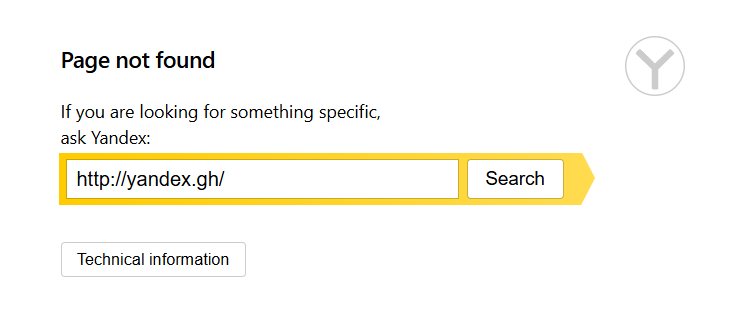
«Сonnection failure» қатесі қосылу ақауын білдіреді.
Роутер мен компьютерді қайта жүктеңіз
Басқа сайттар немесе қосымшалар интернетке қосылып тұрғанын тексеріп алыңыз. Егер қосылым жоқ болса, роутер мен компьютерді қайта жүктеңіз — ол желінің дұрыс жұмысын қалпына келтіруге көмектеседі.
Кеңейтімдерді сөндіріңіз
Кейбір кеңейтімдер (мысалы, VPN және жарнама бұғаттағыштар) қате туындата алады. Кеңейтімдердің Браузердің жұмысына әсер ететініне көз жеткізу үшін сайтты Инкогнито режимінде ашыңыз. Егер мәселе Инкогнито режимінде ойнатылмаса, қосылымда ақау тудырып тұрған кеңейтімді табуға тырысыңыз.
-
→ Кеңейтімдер опциясын басып, барлық кеңейтімдерді өшіріңіз.
-
Браузерді қайта іске қосыңыз: оны Ctrl + Shift + Q (Windows және Linux операциялық жүйесінде) немесе ⌘ + Q (macOS операциялық жүйесінде) пернелер тіркесімі арқылы жауып, қайта ашыңыз.
-
Браузерге бұрынырақ қосылған беттің сақталған көшірмесі жүктелмеу үшін кешті тазартыңыз.
-
Егер қиындық жоғалса, іріктеу әдісі арқылы оны туғызатын кеңейтімді табыңыз. Әр қосқан сайын Браузерді қайта іске қосыңыз.
-
Бұл кеңейтімді сөндіріңіз. Сіз сондай-ақ оның әзірлеушілеріне қиындық туралы жаза аласыз.
Прокси-сервер баптауларын өзгертіңіз
- → Баптаулар → Жүйелік батырмасын басыңыз.
- Желі бөлімінде Прокси-серверді баптауды басыңыз.
- Ашылған терезеде Қосылыстар қойындысына өтіңіз және Желі баптауларын басыңыз.
- Ашылған терезеде Жергілікті байланыстар үшін прокси серверін пайдалану опциясын өшіріңіз.
Кешті тазалаңыз
-
→ Тарих → Тарихты тазарту немесе Ctrl + Shift + Del (Windows операциялық жүйесінде) немесе Shift + ⌘ + Backspace (macOS операциялық жүйесінде) пернелер тіркесімін басыңыз.
-
Тарихты тазарту тізімінде кешті жою кезеңін таңдаңыз.
-
Кеште сақталған файлдар опциясын қосыңыз.
-
Басқа барлық опцияларды өшіріңіз (тек Браузер кешін тазалағыңыз келсе).
-
Тазартуды басыңыз.
Жүйенің желілік параметрлерін бастапқы күйге келтіріңіз
Windows жүйесінде Іске қосу мәзірінен іздеп, Параметрлерді ашыңыз. Желі және Интернет → Қосымша желілік параметрлер → Желіні қалпына келтіру батырмасын басыңыз.
Браузер баптауларын қалпына келтіріңіз
Бұл тәсілді тек өте қажет жағдайда қолданыңыз. Баптауларды қалпына келтіру үшін:
-
→ Баптаулар → Жүйелік батырмасын басыңыз.
-
Баптауларды қалпына келтіру батырмасын басыңыз.
-
Баптауларды қалпына келтіруді растаңыз.
Турбо режимі қайда жоғалып кетті?
Браузердегі Турбо режимі түрлі сайттарға қосылуды жылдамдату үшін қажет болды, алайда ол тек HTTP хаттамасы бойынша жұмыс істеді. Қазір мұндай сайттар өте аз, сондықтан біз Браузердегі Турбо режимін өшіріп, оны баптаулардан алып тастадық.
Біз үдетудің басқа тәсілдерін қосып үлгердік. Олар Браузерге арнайы режимсіз жылдам болуға және алдағы уақытта парақшаларды жүктеу жылдамдығын арттыруға мүмкіндік береді.
Мекенжай жолағына іздеу сұранымдары енгізуге болады — Браузер сізге не керектгіні өзі түсінеді.